Πώς να ρυθμίσετε το νέο σας iPhone – Ο πλήρης οδηγός βήμα προς βήμα

Αγοράσατε το νέο σας iPhone και ανυπομονείτε να το χρησιμοποιήσετε;
Είτε είναι το πρώτο σας iPhone είτε κάνετε αναβάθμιση από παλαιότερο μοντέλο, η σωστή ρύθμιση είναι απαραίτητη για να λειτουργεί άψογα και να αξιοποιήσετε στο έπακρο όλες του τις δυνατότητες.
Ας δούμε λοιπόν πώς να ρυθμίσετε το νέο σας iPhone βήμα προς βήμα.
🔹 1. Ενεργοποιήστε το iPhone
Πατήστε παρατεταμένα το κουμπί ενεργοποίησης (Power) μέχρι να εμφανιστεί το λογότυπο της Apple.
Μόλις ανοίξει, θα δείτε την οθόνη “Hello” σε διάφορες γλώσσες.
Σύρετε προς τα πάνω και επιλέξτε τη γλώσσα και τη χώρα σας (π.χ. Ελληνικά – Ελλάδα).
🔹 2. Επιλέξτε δίκτυο Wi-Fi
Για να συνεχίσετε τη ρύθμιση, χρειάζεστε σύνδεση στο διαδίκτυο.
Συνδεθείτε σε ένα Wi-Fi δίκτυο ή, αν έχετε κάρτα SIM, μπορείτε να χρησιμοποιήσετε προσωρινά τα δεδομένα κινητής.
Αυτό το βήμα είναι απαραίτητο για να ενεργοποιηθεί η συσκευή και να γίνει έλεγχος από τους διακομιστές της Apple.
🔹 3. Ενεργοποιήστε το iPhone σας
Εισάγετε την κάρτα SIM σας (αν δεν το έχετε ήδη κάνει).
Το iPhone θα την αναγνωρίσει αυτόματα και θα ξεκινήσει η διαδικασία ενεργοποίησης.
Αν η κάρτα είναι eSIM, μπορείτε να τη ρυθμίσετε σαρώνοντας έναν κωδικό QR ή με οδηγίες από τον πάροχό σας.
🔹 4. Μεταφέρετε δεδομένα από παλιά συσκευή
Η Apple προσφέρει πολλούς τρόπους για να μεταφέρετε δεδομένα:
- Από άλλο iPhone (Quick Start):
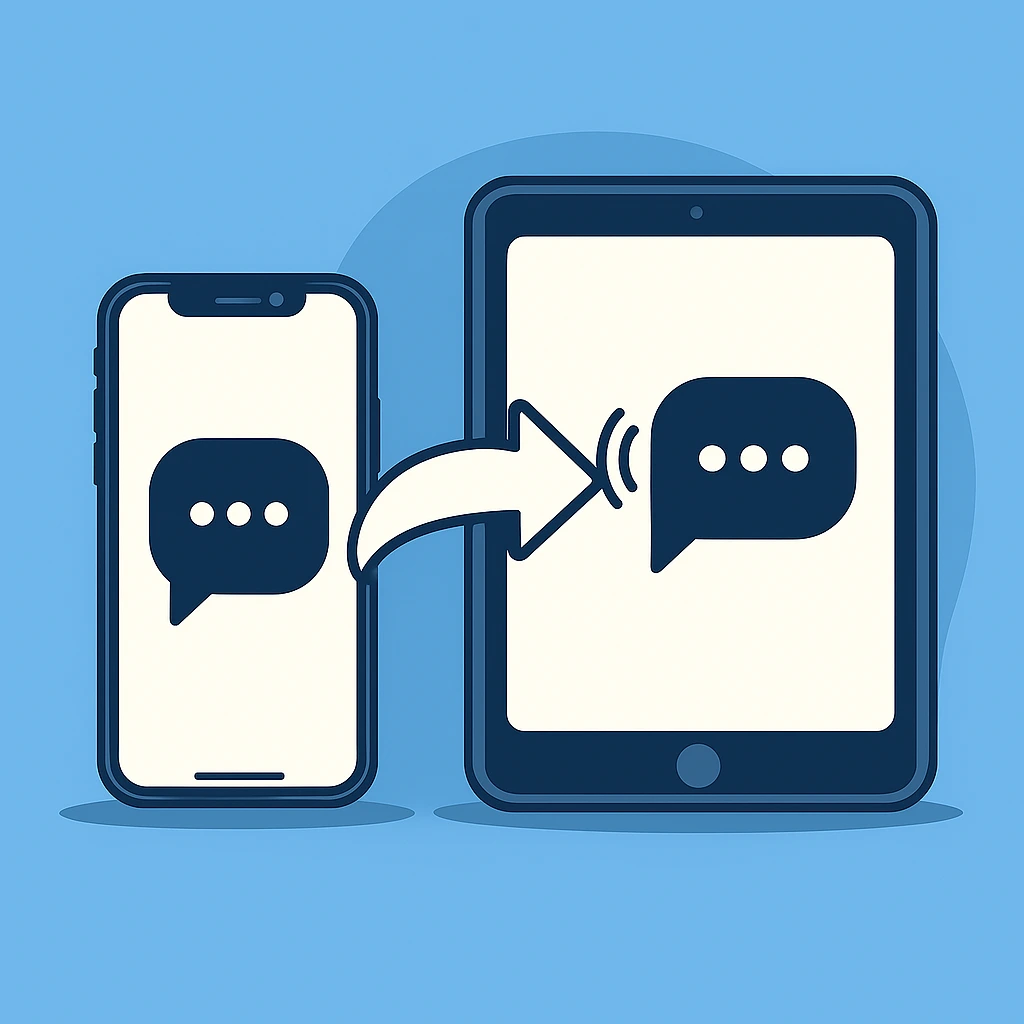
Τοποθετήστε το παλιό σας iPhone κοντά στο νέο και θα εμφανιστεί στην οθόνη η επιλογή “Γρήγορη έναρξη”.
Σαρώστε τον κωδικό και όλα τα δεδομένα (επαφές, φωτογραφίες, εφαρμογές, ρυθμίσεις) θα μεταφερθούν ασύρματα. - Από Android:
Χρησιμοποιήστε την εφαρμογή Move to iOS από το Google Play.
Συνδέστε και τις δύο συσκευές στο ίδιο Wi-Fi και ακολουθήστε τις οδηγίες στην οθόνη. - Από iCloud ή iTunes:
Αν έχετε δημιουργήσει αντίγραφο ασφαλείας (backup) στο iCloud ή στο iTunes, μπορείτε να το επαναφέρετε κατά τη ρύθμιση.
🔹 5. Συνδεθείτε με το Apple ID σας
Το Apple ID είναι ο λογαριασμός σας για όλες τις υπηρεσίες της Apple (App Store, iCloud, iMessage, FaceTime, Apple Music κ.ά.).
Αν έχετε ήδη Apple ID, συνδεθείτε με το email και τον κωδικό σας.
Αν όχι, μπορείτε να δημιουργήσετε έναν νέο λογαριασμό επιτόπου.
👉 Σημαντικό: κρατήστε ασφαλή τα στοιχεία του Apple ID, γιατί θα χρειαστούν σε κάθε μελλοντική σύνδεση ή επαναφορά.
🔹 6. Ρυθμίσεις ασφάλειας και Face ID/Touch ID
Η ασφάλεια είναι προτεραιότητα για κάθε iPhone.
Η Apple θα σας ζητήσει να ρυθμίσετε έναν από τους παρακάτω τρόπους προστασίας:
- Face ID: χρησιμοποιεί την κάμερα για αναγνώριση προσώπου.
- Touch ID: χρησιμοποιεί το δακτυλικό σας αποτύπωμα (σε συσκευές με home button).
- Κωδικός PIN: έξι ψηφία για πρόσθετη ασφάλεια.
Η ρύθμιση αυτών των επιλογών γίνεται εύκολα μέσα από τα βήματα της εγκατάστασης.
🔹 7. Ρυθμίστε το iCloud και τις υπηρεσίες Apple
Ενεργοποιήστε το iCloud για να συγχρονίζονται αυτόματα:
- φωτογραφίες,
- επαφές,
- σημειώσεις,
- και έγγραφα σε όλες τις συσκευές σας.
Αν έχετε πολλές συσκευές (MacBook, iPad κ.λπ.), το iCloud εξασφαλίζει ότι όλα παραμένουν ενημερωμένα παντού.
🔹 8. Επιλέξτε αυτόματες ενημερώσεις και αναβαθμίσεις
Στο τέλος της διαδικασίας, το iPhone θα σας ρωτήσει αν θέλετε να ενεργοποιήσετε:
- Αυτόματες ενημερώσεις iOS,
- Αυτόματες ενημερώσεις εφαρμογών.
Συνιστάται να τα ενεργοποιήσετε, ώστε να έχετε πάντα τη νεότερη έκδοση με βελτιώσεις ασφαλείας και νέες λειτουργίες.
🔹 9. Εγκαταστήστε τις αγαπημένες σας εφαρμογές
Ανοίξτε το App Store και εγκαταστήστε τις εφαρμογές που χρησιμοποιείτε καθημερινά:
Facebook, Instagram, Gmail, TikTok, Spotify, Viber, WhatsApp και άλλες.
Θυμηθείτε να ενεργοποιήσετε ειδοποιήσεις και πρόσβαση στις επαφές όπου χρειάζεται.
🔹 10. Συνδέστε άλλες συσκευές και αξεσουάρ
Αν έχετε Apple Watch, AirPods ή άλλη συσκευή Apple, μπορείτε να τη συνδέσετε εύκολα μέσω Bluetooth ή με τον λογαριασμό σας iCloud.
Όλες οι ρυθμίσεις θα συγχρονιστούν αυτόματα.
🔹 Συμβουλές για καλύτερη εμπειρία
- Ενεργοποιήστε τη λειτουργία “Εύρεση iPhone” (Find My iPhone) για προστασία σε περίπτωση απώλειας.
- Ρυθμίστε το iCloud Backup για αυτόματη δημιουργία αντιγράφων ασφαλείας.
- Οργανώστε την αρχική οθόνη με φακέλους για εύκολη πρόσβαση.
- Ελέγξτε τις ρυθμίσεις ειδοποιήσεων ώστε να αποφύγετε περιτμένους θορύβους ή διακοπές.
❓ Συχνές Ερωτήσεις (FAQ)
➤ Πόση ώρα χρειάζεται η αρχική ρύθμιση;
Συνήθως 10–20 λεπτά, ανάλογα με το αν κάνετε μεταφορά δεδομένων ή όχι.
➤ Τι να κάνω αν δεν έχω Wi-Fi κατά τη ρύθμιση;
Μπορείτε να χρησιμοποιήσετε δεδομένα κινητής (αν έχετε κάρτα SIM) ή να συνδεθείτε προσωρινά σε hotspot από άλλη συσκευή.
➤ Πώς μπορώ να μεταφέρω επαφές από Android;
Με την εφαρμογή Move to iOS που θα βρείτε στο Google Play.
Συνδέετε και τις δύο συσκευές και μεταφέρονται αυτόματα επαφές, μηνύματα, φωτογραφίες και λογαριασμοί email.
➤ Τι είναι το Apple ID και γιατί το χρειάζομαι;
Το Apple ID είναι ο προσωπικός σας λογαριασμός στην Apple.
Σας επιτρέπει να κάνετε λήψη εφαρμογών, να χρησιμοποιείτε το iCloud και να διατηρείτε συγχρονισμένα όλα τα δεδομένα σας.
➤ Πώς μπορώ να επαναφέρω το iPhone αν κάτι πάει στραβά;
Από τις Ρυθμίσεις → Γενικά → Μεταφορά ή Επαναφορά iPhone → Επαναφορά όλων των ρυθμίσεων.
Αν έχετε backup στο iCloud, μπορείτε να επαναφέρετε τα πάντα σε λίγα λεπτά.
➤ Χρειάζεται να αγοράσω antivirus ή επιπλέον προστασία;
Όχι. Το iPhone διαθέτει ισχυρή ενσωματωμένη ασφάλεια και δεν χρειάζεται επιπλέον εφαρμογές antivirus.
Αρκεί να έχετε ενεργό το Face ID/Touch ID και να μην κατεβάζετε εφαρμογές εκτός App Store.
🔹 Συμπέρασμα
Η ρύθμιση ενός νέου iPhone είναι απλή και καθοδηγούμενη βήμα προς βήμα από την ίδια τη συσκευή.
Μέσα σε λίγα λεπτά μπορείτε να μεταφέρετε όλα τα δεδομένα σας, να συνδεθείτε με το Apple ID σας και να αρχίσετε να χρησιμοποιείτε τις πιο σύγχρονες λειτουργίες της Apple.
Με λίγη προσοχή στις αρχικές ρυθμίσεις, το iPhone σας θα είναι έτοιμο να προσφέρει ασφάλεια, ταχύτητα και απόλυτη εμπειρία χρήσης.