Διαμόρφωση iPhone απο την αρχή – Επαναφορά βήμα βήμα

Διαμόρφωση iPhone από την αρχή – Επαναφορά βήμα-βήμα (Factory Reset & Clean Setup)
Θέλεις το iPhone σου «σαν καινούργιο»;
Με πλήρη επαναφορά σβήνεις δεδομένα, ρυθμίσεις και λογαριασμούς, κάνεις καθαρή εγκατάσταση iOS και ξεκινάς από μηδέν.
Ακολουθεί πρακτικός οδηγός, απλός και ασφαλής.
Πριν ξεκινήσεις – 5 βασικοί έλεγχοι
- Μπαταρία ≥ 50% ή σύνδεση στο ρεύμα.
- Wi-Fi διαθέσιμο (για ενεργοποίηση και τυχόν λήψη iOS).
- Apple ID & κωδικός γνωστά (θα χρειαστούν στην ενεργοποίηση).
- Κωδικός συσκευής / Face ID/Touch ID γνωστά.
- Πίν για SIM αν αλλάξεις κάρτα.
Βήμα 1: Πάρε αντίγραφο ασφαλείας (Backup)
Έτσι δεν θα χάσεις τίποτα.
α) iCloud Backup
Ρυθμίσεις → [το όνομά σου] → iCloud → iCloud Backup → Δημιουργία αντιγράφου τώρα.
Έλεγξε ότι ολοκληρώθηκε.
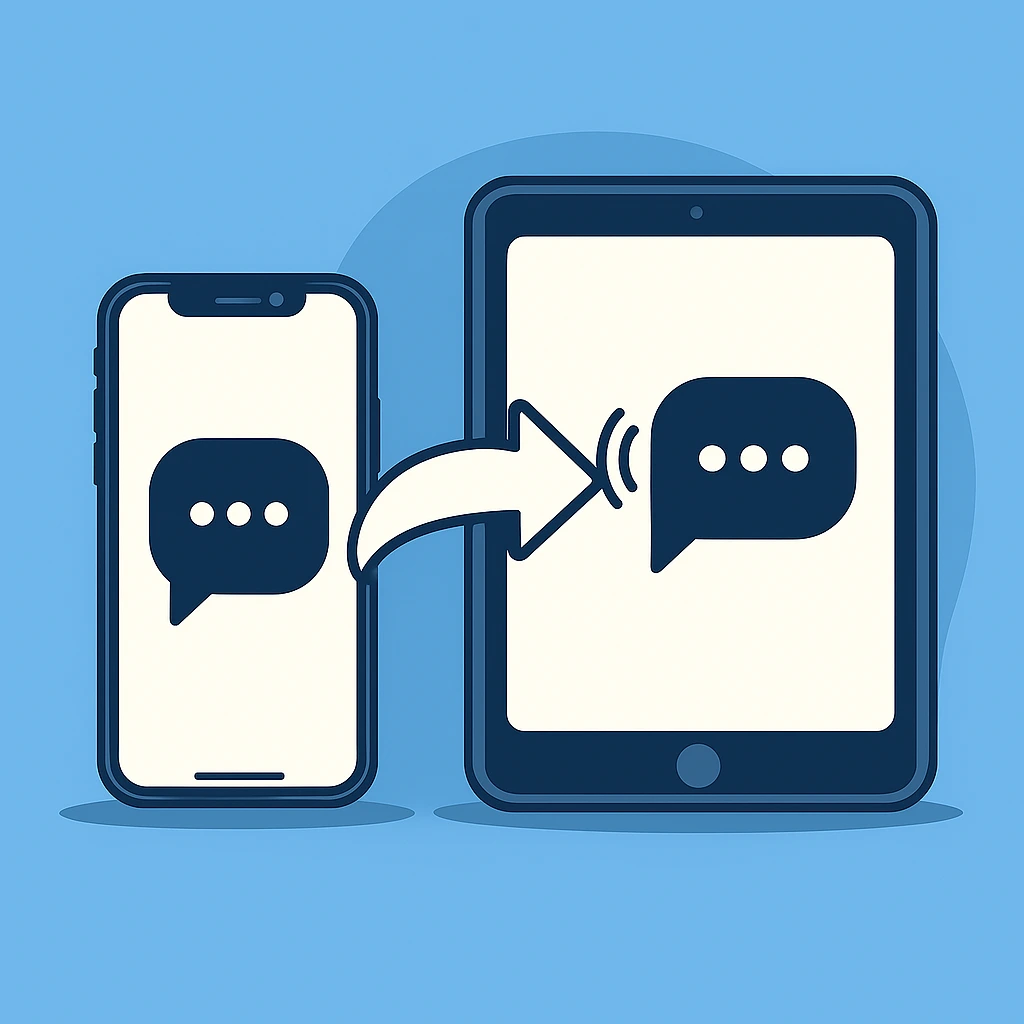
β) Backup σε Mac/PC
- Mac (Finder): Σύνδεσε με καλώδιο → άνοιξε Finder → επέλεξε iPhone → Δημιουργία αντιγράφου τώρα. Προτίμησε Κρυπτογραφημένο backup για υγεία/κωδικούς.
- Windows (iTunes): Άνοιξε iTunes → εικονίδιο iPhone → Back Up Now (Encrypted).
WhatsApp/Viber κ.λπ.: Κάνε in-app backup αν χρειάζεται (π.χ. WhatsApp → Ρυθμίσεις → Συνομιλίες → Δημιουργία αντιγράφου).
Διασφάλιση της ασφάλειας του iPhone σας
Κατά τη ρύθμιση του νέου σας iPhone, η Apple σάς καθοδηγεί βήμα προς βήμα ώστε να διασφαλίσετε ότι η συσκευή σας είναι απόλυτα προστατευμένη.
Το συνθηματικό (passcode) αποτελεί το πρώτο επίπεδο ασφάλειας – είναι ο προσωπικός σας κωδικός που εμποδίζει οποιονδήποτε άλλον να χρησιμοποιήσει το iPhone χωρίς τη συγκατάθεσή σας.
Ακολουθήστε τα παρακάτω βήματα:
- Ενημέρωση για τα Δεδομένα και το Απόρρητο
Θα εμφανιστεί μια οθόνη με τίτλο «Δεδομένα και Απόρρητο», η οποία εξηγεί πώς το iPhone μπορεί να χρησιμοποιεί προσωπικές πληροφορίες για να σας προσφέρει εξατομικευμένες υπηρεσίες και αυξημένη ασφάλεια.
Διαβάστε προσεκτικά τις πληροφορίες και, όταν είστε έτοιμοι, πατήστε «Συνέχεια» για να προχωρήσετε.
- Επιλογή Touch ID (Αναγνωριστικό αφής)
Το Touch ID σάς επιτρέπει να ξεκλειδώνετε τη συσκευή σας με το δακτυλικό σας αποτύπωμα, προσφέροντας ταχύτητα και επιπλέον προστασία.
Αν δεν θέλετε να το ρυθμίσετε αυτή τη στιγμή, επιλέξτε «Διαμόρφωση Touch ID αργότερα».
Η λειτουργία αυτή μπορεί να ενεργοποιηθεί οποιαδήποτε στιγμή μέσα από τις ρυθμίσεις ασφαλείας του iPhone.
- Παράλειψη για τώρα
Αν το iPhone σας ζητήσει επιβεβαίωση, πατήστε «Να μη χρησιμοποιηθεί» για να προχωρήσετε χωρίς Touch ID.
Η ρύθμιση αυτή είναι προσωρινή και μπορείτε να την ενεργοποιήσετε αργότερα.
- Δημιουργία Συνθηματικού
Θα σας ζητηθεί να δημιουργήσετε έναν εξαψήφιο κωδικό ασφαλείας (passcode).
Επιλέξτε έναν αριθμό:
- εύκολο να τον θυμάστε,
- αλλά δύσκολο να τον μαντέψει κάποιος άλλος.
Εισαγάγετε τον κωδικό δύο φορές για επιβεβαίωση.
Αποφύγετε απλούς συνδυασμούς όπως “123456” ή “000000”.
- Έλεγχος ασφάλειας του συνθηματικού
Αν το iPhone θεωρήσει ότι το συνθηματικό σας είναι αδύναμο, θα σας ενημερώσει.
Σε αυτή την περίπτωση, πατήστε «Αλλαγή συνθηματικού» και επιλέξτε έναν νέο, πιο ισχυρό κωδικό.
💡 Συμβουλή Ασφαλείας
- Χρησιμοποιείτε διαφορετικό κωδικό από εκείνον που έχετε σε άλλες συσκευές ή εφαρμογές.
- Μην κοινοποιείτε ποτέ τον κωδικό σας.
- Αν θέλετε επιπλέον επίπεδο προστασίας, ενεργοποιήστε αργότερα το Face ID ή Touch ID από τις Ρυθμίσεις → Face ID & Κωδικός.
Με αυτές τις ρυθμίσεις, το iPhone σας είναι πλέον προστατευμένο από μη εξουσιοδοτημένη χρήση, ενώ τα προσωπικά σας δεδομένα παραμένουν ασφαλή και προσβάσιμα μόνο από εσάς.
Δημιουργία Αναγνωριστικού Apple ID
Το επόμενο βήμα στη ρύθμιση του iPhone είναι η δημιουργία ή η σύνδεση με το Apple ID σας.
Το Apple ID είναι ο προσωπικός λογαριασμός που σας δίνει πρόσβαση σε όλες τις υπηρεσίες της Apple — από το App Store και το iCloud, μέχρι το Apple Pay και το Apple Music.
Με αυτό μπορείτε να κατεβάζετε εφαρμογές, να αποθηκεύετε φωτογραφίες και αρχεία στο cloud και να προστατεύετε τα προσωπικά σας δεδομένα με ασφάλεια.
🔹 Τι είναι το Apple ID;
Το Apple ID είναι ουσιαστικά η ψηφιακή σας ταυτότητα στην Apple.
Συνδέεται με το email σας και σας επιτρέπει να χρησιμοποιείτε το iPhone σας πλήρως, να συγχρονίζετε περιεχόμενο και να επαναφέρετε δεδομένα σε περίπτωση απώλειας ή αλλαγής συσκευής.
🔹 Πώς να δημιουργήσετε Apple ID βήμα-βήμα
- Επιλογή Διαμόρφωσης Συσκευής
Μόλις εμφανιστεί η επιλογή “Ανάκτηση από iCloud”, επιλέξτε «Διαμόρφωση ως νέο iPhone», εκτός αν θέλετε να επαναφέρετε από παλιό backup.
Η δημιουργία Apple ID είναι ανεξάρτητη από την επαναφορά δεδομένων. - Έχετε ήδη Apple ID;
Αν έχετε υπάρχον λογαριασμό, απλώς πληκτρολογήστε το email και τον κωδικό πρόσβασής σας για να συνδεθείτε. - Δημιουργία νέου Apple ID
Αν δεν διαθέτετε λογαριασμό, πατήστε «Ξέχασα το συνθηματικό ή δεν έχω Apple ID;» και έπειτα επιλέξτε «Δημιουργία δωρεάν Apple ID». - Εισαγωγή Προσωπικών Στοιχείων
Συμπληρώστε την ημερομηνία γέννησής σας (χρησιμοποιείται για επιβεβαίωση ταυτότητας σε περίπτωση επαναφοράς κωδικού).
Στη συνέχεια, πληκτρολογήστε το όνομα και το επώνυμό σας. - Δημιουργία Email στο iCloud
Η Apple θα σας προτείνει να αποκτήσετε μια δωρεάν διεύθυνση email στο iCloud.com.
Αυτή η διεύθυνση θα αποτελέσει το Apple ID σας (π.χ. onoma@icloud.com). - Επιλογή Ονόματος Χρήστη
Πληκτρολογήστε το επιθυμητό όνομα πριν το @icloud.com.
Αν η διεύθυνση είναι ήδη κατειλημμένη, η Apple θα σας προτείνει εναλλακτικές.
Μπορείτε με ασφάλεια να αποδεχτείτε μία από τις προτάσεις της. - Επιβεβαίωση και Συνέχεια
Πατήστε «Επόμενο» για να συνεχίσετε και στη συνέχεια «Συνέχεια» για να επιβεβαιώσετε ότι θέλετε αυτό το email να χρησιμοποιηθεί ως το επίσημο Apple ID σας.
🔹 Γιατί είναι σημαντικό το Apple ID
Με το Apple ID:
- Μπορείτε να εγκαθιστάτε εφαρμογές από το App Store.
- Να δημιουργείτε και να επαναφέρετε αντίγραφα ασφαλείας (backups) στο iCloud.
- Να συγχρονίζετε φωτογραφίες, επαφές και σημειώσεις σε όλες τις συσκευές σας.
- Να χρησιμοποιείτε υπηρεσίες όπως Find My iPhone, Apple Pay και iMessage.
Χωρίς Apple ID, πολλές βασικές λειτουργίες του iPhone δεν θα είναι διαθέσιμες.
💡 Συμβουλές για ασφάλεια και ευκολία
- Επιλέξτε ισχυρό κωδικό πρόσβασης που να μην χρησιμοποιείτε σε άλλους λογαριασμούς.
- Ενεργοποιήστε τη διπλή επαλήθευση (Two-Factor Authentication) για πρόσθετη προστασία.
- Καταγράψτε κάπου με ασφάλεια τα στοιχεία σύνδεσης του Apple ID σας.
- Αν έχετε ήδη άλλη συσκευή Apple, χρησιμοποιήστε το ίδιο Apple ID για να συγχρονίζονται αυτόματα όλα τα δεδομένα σας.
Δημιουργία Ισχυρού Συνθηματικού και Ολοκλήρωση του Apple ID
Αφού εισαγάγετε το email σας, το επόμενο βήμα είναι να δημιουργήσετε ένα ισχυρό και ασφαλές συνθηματικό για το νέο σας Apple ID.
Το συνθηματικό προστατεύει τον λογαριασμό σας και όλες τις υπηρεσίες της Apple που συνδέονται με αυτόν — όπως το iCloud, το App Store, το Apple Pay και το Find My iPhone.
🔹 Δημιουργία Συνθηματικού
Επιλέξτε έναν κωδικό πρόσβασης που είναι μοναδικός και δύσκολος να εντοπιστεί.
Ο ιδανικός συνδυασμός περιλαμβάνει:
- κεφαλαία και πεζά γράμματα,
- αριθμούς,
- και προαιρετικά σύμβολα (π.χ. ! ή @).
Αποφύγετε να χρησιμοποιήσετε τον ίδιο κωδικό με εκείνον που έχετε σε άλλα email ή social media.
Πληκτρολογήστε το νέο συνθηματικό στο πεδίο «Συνθηματικό» και επαναλάβετε το ίδιο στο πεδίο «Επιβεβαίωση» για να το επικυρώσετε.
🔹 Επαλήθευση με Αριθμό Κινητού
Η Apple ζητάει έναν αριθμό κινητού τηλεφώνου για λόγους ασφάλειας.
Ο αριθμός αυτός χρησιμοποιείται:
- για αποστολή μηνυμάτων επιβεβαίωσης,
- για ανάκτηση λογαριασμού,
- και για ενεργοποίηση της διπλής επαλήθευσης (Two-Factor Authentication).
Αν έχετε ήδη κάρτα SIM στο iPhone, τα μηνύματα θα σταλούν απευθείας στη συσκευή σας.
Αν όχι, μπορείτε να προσθέσετε τον αριθμό αργότερα μέσα από τις Ρυθμίσεις > Apple ID > Κωδικός και Ασφάλεια.
Προς το παρόν, πατήστε «Συνέχεια» για να συνεχίσετε.
🔹 Όροι και Προϋποθέσεις
Η Apple θα σας ζητήσει να διαβάσετε τους Όρους και Προϋποθέσεις Χρήσης.
Αφορούν τη χρήση του Apple ID, τις υπηρεσίες cloud, την αποθήκευση δεδομένων και την πολιτική απορρήτου.
Αφού τους διαβάσετε, πατήστε «Συμφωνώ» για να προχωρήσετε.
Αυτή η ενέργεια είναι απαραίτητη για τη δημιουργία του λογαριασμού σας.
🔹 Ολοκλήρωση Δημιουργίας Apple ID
Μόλις επιβεβαιώσετε όλα τα στοιχεία, το iPhone θα χρειαστεί λίγα λεπτά για να ολοκληρώσει τη διαδικασία δημιουργίας του Apple ID.
Κατά τη διάρκεια, η συσκευή σας θα επικοινωνήσει με τους διακομιστές της Apple για να επιβεβαιώσει:
- την εγκυρότητα του email,
- τον αριθμό κινητού,
- και τις ρυθμίσεις ασφαλείας.
Μόλις ολοκληρωθεί, θα εμφανιστεί μήνυμα επιβεβαίωσης ότι το Apple ID σας δημιουργήθηκε επιτυχώς.
🎉 Συγχαρητήρια!
Η δημιουργία του Apple ID ολοκληρώθηκε!
Πλέον μπορείτε να:
- κατεβάζετε εφαρμογές από το App Store,
- χρησιμοποιείτε το iCloud για αποθήκευση φωτογραφιών και αρχείων,
- πληρώνετε αγορές μέσω Apple Pay,
- και να έχετε πλήρη πρόσβαση σε όλες τις υπηρεσίες της Apple με ασφάλεια.
Το iPhone σας είναι τώρα πλήρως συνδεδεμένο με τον προσωπικό σας λογαριασμό — προστατευμένο, συγχρονισμένο και έτοιμο για χρήση.
Βήμα 2: Απενεργοποίησε το «Εύρεση iPhone» (Find My)
Απαραίτητο για να μη μπλοκάρει το Activation Lock.
Ρυθμίσεις → [το όνομά σου] → Εύρεση → Εύρεση iPhone → Απενεργοποίηση (βάλε κωδικό Apple ID).
Βήμα 3: Αποσύζευξη Apple Watch (αν έχεις)
Εφαρμογή Watch → Όλα τα Ρολόγια → (i) → Αποσύζευξη.
Δημιουργεί αυτόματα backup του ρολογιού.
Βήμα 4: Έξοδος από λογαριασμούς (προαιρετικό αλλά χρήσιμο)
Ρυθμίσεις → [το όνομά σου] → κύλιση κάτω → Έξοδος.
Έπειτα αποσύνδεση από εφαρμογές τράπεζας, mail κ.λπ.
Βήμα 5: Επαναφορά στις εργοστασιακές ρυθμίσεις (Erase All)
Ρυθμίσεις → Γενικά → Μεταφορά ή επαναφορά iPhone → Σβήσιμο όλων των περιεχομένων και ρυθμίσεων.
Εισάγεις κωδικό συσκευής. Επιβεβαιώνεις.
Η διαδικασία διαρκεί λίγα λεπτά. Το iPhone θα επανεκκινήσει.
Το σβήσιμο είναι πλήρες. Όλα τα δεδομένα διαγράφονται.
Βήμα 6: Καθαρή εγκατάσταση iOS (προαιρετικό – για «σαν καινούργιο»)
Αν θες 100% «καθαρή» βάση ή αν το iOS είχε θέματα:
Μέθοδος Recovery/DFU από Mac/PC
- Σύνδεσε το iPhone με καλώδιο.
- Θέσε το iPhone σε Recovery Mode (ο συνδυασμός διαφέρει ανά μοντέλο – συνήθως Volume Up → Volume Down → παρατεταμένα Power μέχρι οθόνη recovery).
- Mac (Finder) / Windows (iTunes) θα εμφανίσουν επιλογές: Ενημέρωση ή Επαναφορά.
- Επίλεξε Επαναφορά. Κατεβαίνει και εγκαθίσταται εκ νέου το iOS.
- Μετά την ολοκλήρωση, η συσκευή ξεκινά στην οθόνη ρύθμισης.
DFU Mode (πιο «βαθύ» flash) μόνο αν χρειάζεται. Χρήσιμο σε σοβαρά σφάλματα συστήματος.
Βήμα 7: Πρώτη ρύθμιση – σαν νέο ή από backup
Μόλις δεις την οθόνη «Hello»:
Επιλογή Α – Ρύθμιση ως νέο iPhone
Για απόλυτα καθαρό ξεκίνημα. Ιδανικό αν θες να αποφύγεις παλιά «βαρίδια».
Επιλογή Β – Επαναφορά από Backup
- iCloud: Σύνδεση με Apple ID → Επαναφορά από iCloud → διάλεξε το πιο πρόσφατο.
- Mac/PC: Σύνδεση με καλώδιο → Finder/iTunes → Restore Backup.
Βήμα 8: eSIM / SIM, Face ID / Touch ID, Κωδικός
- Ρύθμιση eSIM με QR από πάροχο ή μεταφορά από παλιά συσκευή.
- Face ID/Touch ID για ασφάλεια.
- Κωδικός 6 ψηφίων (μην τον παραλείψεις).
Βήμα 9: iCloud & βασικές υπηρεσίες
Ενεργοποίησε:
- iCloud Photos, Επαφές, Ημερολόγια.
- Find My iPhone ξανά.
- Αυτόματες ενημερώσεις iOS & εφαρμογών.
Βήμα 10: Εφαρμογές και άδειες
Κατέβασε ό,τι χρειάζεσαι από App Store.
Δώσε άδειες σε ειδοποιήσεις, κάμερα, επαφές μόνο όπου χρειάζεται.
Άνοιξε τραπεζικές/2FA εφαρμογές για επανενεργοποίηση συσκευής.
Συμβουλές απόδοσης
- Απόφυγε να φορτώσεις το νέο σύστημα με παλιά, βαριά προφίλ.
- Καθάρισε άχρηστες εφαρμογές/ειδοποιήσεις.
- Χρησιμοποίησε Κρυπτογραφημένα backups για κωδικούς/Υγεία.
- Κάνε Reset Network Settings αν δεις περίεργα με δίκτυα (Ρυθμίσεις → Γενικά → Μεταφορά ή επαναφορά → Επαναφορά → Δικτύων).
Συχνές Ερωτήσεις (FAQ)
➤ Θα χάσω τα δεδομένα μου;
Όχι, αν έχεις κάνει σωστό backup πριν το σβήσιμο. Μετά την επαναφορά, επαναφέρεις από iCloud ή Mac/PC.
➤ Χωρίς Apple ID/κωδικό μπορώ;
Όχι. Θα μπλοκάρεις στο Activation Lock. Πρέπει να γνωρίζεις στοιχεία Apple ID του ιδιοκτήτη.
➤ Πόσο διαρκεί;
Σβήσιμο 5–15 λεπτά. Καθαρή εγκατάσταση iOS 15–40 λεπτά (ανάλογα με δίκτυο/υπολογιστή). Ρύθμιση 10–20 λεπτά.
➤ Τι να κάνω αν δεν εμφανίζεται το backup iCloud;
Έλεγξε Wi-Fi, Apple ID, χώρο iCloud και ημερομηνία τελευταίου backup. Ίσως χρειαστεί να περιμένεις λίγο να συγχρονίσει.
➤ Μετά την επαναφορά δεν έχω σήμα;
Κάνε επανεκκίνηση, βγάλε/βάλε SIM, έλεγξε ρυθμίσεις δικτύου ή κάνε Επαναφορά ρυθμίσεων δικτύου. Για eSIM, ζήτησε νέο QR από πάροχο.
➤ Είναι καλύτερο «σαν νέο» ή από backup;
Για μέγιστη καθαρότητα → Σαν νέο. Για ταχύτητα/άνεση → Από backup. Υβριδικά: σαν νέο + iCloud sync για επαφές/φωτογραφίες.
➤ Χρειάζεται antivirus;
Όχι. iOS έχει ισχυρές δικλείδες. Κράτα ενημερώσεις ενεργές και απόφευγε ύποπτα προφίλ/ιστοτόπους.
Συμπέρασμα
Με σωστό backup, απενεργοποίηση «Εύρεση iPhone» και εργοστασιακό σβήσιμο, το iPhone γίνεται πραγματικά «φρέσκο».
Η καθαρή εγκατάσταση iOS λύνει επίμονα κολλήματα.
Ρύθμισέ το ως νέο ή επανάφερε από backup, ενεργοποίησε iCloud και ασφάλεια και απόλαυσε συσκευή γρήγορη, καθαρή, αξιόπιστη.