



Πρόγραμμα για έλεγχο σκληρού δίσκου – 10 Καλύτερες επιλογές
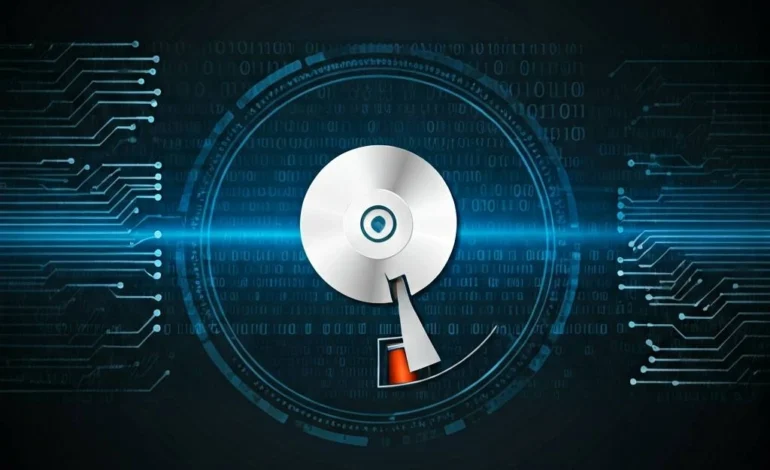

Ο σκληρός δίσκος είναι το «αποθηκευτικό κέντρο» κάθε υπολογιστή, και η σωστή του λειτουργία είναι ζωτικής σημασίας.
Με τον χρόνο, μπορεί να αρχίσει να παρουσιάζει σφάλματα, κατεστραμμένους τομείς (bad sectors) ή επιβράδυνση στις επιδόσεις.
Για να προλάβεις απώλεια δεδομένων, είναι απαραίτητο να χρησιμοποιείς ένα αξιόπιστο πρόγραμμα ελέγχου σκληρού δίσκου.
Σε αυτόν τον οδηγό θα δούμε τι κάνει ένα πρόγραμμα ελέγχου δίσκου, ποια είναι τα καλύτερα εργαλεία για Windows, macOS και Linux, και πώς να επιλέξεις το κατάλληλο για εσένα.
🔹 Γιατί να ελέγχεις τακτικά τον σκληρό σου δίσκο;
Ο προληπτικός έλεγχος μπορεί να αποτρέψει απώλεια δεδομένων και δαπανηρές επισκευές.
Με ένα κατάλληλο λογισμικό μπορείς να:
- Εντοπίσεις σφάλματα ή bad sectors.
- Παρακολουθείς τη θερμοκρασία και τη γενική κατάσταση υγείας (health status).
- Ελέγχεις τη ταχύτητα ανάγνωσης/εγγραφής.
- Λαμβάνεις προειδοποιήσεις SMART (Self-Monitoring Analysis and Reporting Technology) πριν εμφανιστεί σοβαρό πρόβλημα.
Η χρήση ενός τέτοιου προγράμματος είναι ιδιαίτερα σημαντική για όσους χρησιμοποιούν HDD ή SSD δίσκους με ευαίσθητα δεδομένα.
🔹 Τα 10 Καλύτερα Προγράμματα για Έλεγχο Σκληρού Δίσκου
- CrystalDiskInfo (Windows)
Το πιο δημοφιλές δωρεάν πρόγραμμα για έλεγχο HDD & SSD.
Προσφέρει άμεση εικόνα για:
- θερμοκρασία,
- ώρες λειτουργίας,
- κατάσταση SMART,
- και φθορά SSD.
Διαθέτει και portable έκδοση χωρίς εγκατάσταση.
Πλεονεκτήματα: Ελαφρύ, δωρεάν, απλό στη χρήση.
Κατάλληλο για: Οικιακούς και επαγγελματίες χρήστες.
- Hard Disk Sentinel (Windows / Linux)
Πλήρες εργαλείο παρακολούθησης της υγείας του δίσκου σε πραγματικό χρόνο.
Ελέγχει θερμοκρασία, bad sectors, αναφορές SMART και προσφέρει αυτόματες ειδοποιήσεις κινδύνου.
Πλεονεκτήματα: Αναλυτικές αναφορές και προληπτικά μέτρα.
Μειονεκτήματα: Η πλήρης έκδοση είναι επί πληρωμή.
- HD Tune (Windows)
Κλασικό εργαλείο για μέτρηση επιδόσεων και ανίχνευση κακών τομέων.
Προσφέρει:
- Benchmark,
- Error Scan,
- Health Check,
- και θερμοκρασία σε πραγματικό χρόνο.
Πλεονεκτήματα: Εύκολο interface και αξιόπιστα αποτελέσματα.
Μειονεκτήματα: Περιορισμένη δωρεάν έκδοση.
- SeaTools (Windows / macOS) – Seagate
Επίσημο εργαλείο από τη Seagate, αλλά λειτουργεί με όλους τους δίσκους.
Κάνει γρήγορα και εκτεταμένα τεστ, ανιχνεύει bad sectors και μπορεί να επιδιορθώσει ορισμένα μικρά σφάλματα.
Πλεονεκτήματα: Εγγυημένη ακρίβεια και υποστήριξη από μεγάλο κατασκευαστή.
Μειονεκτήματα: Βασικό περιβάλλον, χωρίς πολλές πληροφορίες για SSD.
- Western Digital Dashboard (Windows)
Ιδανικό για δίσκους WD και SanDisk.
Εμφανίζει κατάσταση SSD, firmware updates και δυνατότητα secure erase.
Πολύ χρήσιμο εργαλείο για παρακολούθηση της φθοράς σε SSD.
Πλεονεκτήματα: Απόλυτη συμβατότητα με προϊόντα WD.
Μειονεκτήματα: Λειτουργεί καλύτερα μόνο με WD/SanDisk.
- Macrorit Disk Scanner (Windows)
Απλό εργαλείο που ελέγχει κατεστραμμένους τομείς (bad sectors).
Προσφέρει οπτικό χάρτη του δίσκου και αναφορά με τα προβληματικά σημεία.
Πλεονεκτήματα: Πολύ ελαφρύ και φορητό.
Μειονεκτήματα: Δεν παρέχει SMART πληροφορίες.
- GSmartControl (Windows / Linux / macOS)
Ανοικτού κώδικα πρόγραμμα βασισμένο στο SMART monitoring.
Εμφανίζει πλήρη αναφορά με υγεία, θερμοκρασία, και error logs.
Πλεονεκτήματα: Δωρεάν και cross-platform.
Μειονεκτήματα: Πιο τεχνικό περιβάλλον, απαιτεί βασικές γνώσεις.
- Disk Utility (macOS)
Το ενσωματωμένο εργαλείο της Apple για έλεγχο και επισκευή δίσκων.
Μπορείς να το χρησιμοποιήσεις για:
- επιδιόρθωση σφαλμάτων,
- διαμόρφωση ή επανέλεγχο δίσκων.
Πλεονεκτήματα: Δεν χρειάζεται εγκατάσταση.
Μειονεκτήματα: Περιορισμένες λεπτομέρειες για SSDs τρίτων.
- CHKDSK (Windows Command Tool)
Ενσωματωμένη εντολή των Windows για έλεγχο και επιδιόρθωση συστήματος αρχείων.
Ενεργοποιείται μέσω γραμμής εντολών (CMD) με:
chkdsk C: /f /r
Πλεονεκτήματα: Δεν χρειάζεται εγκατάσταση, επιδιορθώνει σφάλματα.
Μειονεκτήματα: Μη φιλικό περιβάλλον για αρχάριους.
- Samsung Magician (Windows)
Το κορυφαίο εργαλείο για έλεγχο SSD της Samsung.
Παρακολουθεί την υγεία, τις επιδόσεις, τη φθορά NAND και κάνει firmware updates.
Πλεονεκτήματα: Ιδανικό για επαγγελματίες με Samsung SSD.
Μειονεκτήματα: Δεν λειτουργεί με δίσκους άλλων κατασκευαστών.
🔹 Ποιο πρόγραμμα να επιλέξω;
- Για γενική χρήση: CrystalDiskInfo ή Hard Disk Sentinel.
- Για SSD συγκεκριμένων εταιρειών: Samsung Magician ή WD Dashboard.
- Για τεχνικό έλεγχο και διάγνωση: GSmartControl ή HD Tune.
- Για χρήστες macOS: Disk Utility ή SeaTools.
Όποιο κι αν επιλέξεις, φρόντισε να κάνεις τακτικό έλεγχο (1 φορά τον μήνα) και να κρατάς αντίγραφα ασφαλείας σε περίπτωση που εμφανιστεί προειδοποίηση SMART.
🔹 Συμβουλές για σωστή συντήρηση δίσκου
- Μην αγνοείς προειδοποιήσεις SMART. Αν δεις προειδοποίηση “Caution” ή “Bad”, πάρε backup άμεσα.
- Απέφυγε τη συνεχή υπερθέρμανση – κράτα καλό αερισμό στο laptop ή PC.
- Απέφυγε χτυπήματα – ειδικά σε HDD που έχουν μηχανικά μέρη.
- Ανανέωνε firmware SSD μέσω των επίσημων εργαλείων.
- Έλεγχε ταχύτητα με benchmark ανά τρίμηνο, για να εντοπίσεις φθορά.
❓ Συχνές Ερωτήσεις (FAQ)
➤ Πόσο συχνά πρέπει να ελέγχω τον σκληρό μου δίσκο;
Ιδανικά μία φορά τον μήνα ή όποτε παρατηρείς ασυνήθιστη καθυστέρηση, θόρυβο ή σφάλματα συστήματος.
➤ Ποιο είναι το καλύτερο δωρεάν πρόγραμμα;
Το CrystalDiskInfo είναι το πιο απλό και αξιόπιστο δωρεάν εργαλείο για Windows, ενώ το GSmartControl είναι εξαιρετικό για όλες τις πλατφόρμες.
➤ Τα προγράμματα αυτά μπορούν να επισκευάσουν τον δίσκο;
Όχι πλήρως. Τα περισσότερα εντοπίζουν και «απομονώνουν» κατεστραμμένους τομείς, αλλά δεν αντικαθιστούν επαγγελματική επισκευή.
Αν εντοπίσουν σοβαρά σφάλματα, πάρε άμεσα backup και απευθύνσου σε τεχνικό.
➤ Υπάρχει διαφορά ανάμεσα σε HDD και SSD ελέγχους;
Ναι. Οι SSD δεν έχουν μηχανικά μέρη, επομένως ο έλεγχος εστιάζει στη φθορά των κυψελών NAND, τη θερμοκρασία και τα write cycles, όχι στα bad sectors.
➤ Τι σημαίνει προειδοποίηση SMART;
Η τεχνολογία SMART παρακολουθεί τη “υγεία” του δίσκου.
Αν δείξει “Caution” ή “Bad”, σημαίνει ότι επίκειται αποτυχία — πάρε αντίγραφο ασφαλείας άμεσα.
➤ Πόσο ασφαλή είναι τα εργαλεία αυτά;
Όλα τα παραπάνω προγράμματα είναι αξιόπιστα και δοκιμασμένα.
Αρκεί να τα κατεβάζεις μόνο από τις επίσημες ιστοσελίδες των δημιουργών τους.
🔹 Συμπέρασμα
Ο έλεγχος σκληρού δίσκου δεν είναι πολυτέλεια είναι αναγκαία προληπτική συντήρηση.
Με τα κατάλληλα εργαλεία μπορείς να εντοπίσεις εγκαίρως κάθε πρόβλημα και να σώσεις πολύτιμα δεδομένα πριν να είναι αργά.
Επίλεξε το πρόγραμμα που ταιριάζει στις ανάγκες σου, κάνε τακτικούς ελέγχους και μην αγνοείς τις πρώτες προειδοποιήσεις.
Η σωστή φροντίδα του σκληρού σου δίσκου σημαίνει αξιοπιστία, ταχύτητα και ασφάλεια για χρόνια.



