Μεταφορά φωτογραφιών απο iPhone σε pc – Οδηγός

Μεταφορά Φωτογραφιών από iPhone σε PC – Ο Πλήρης Οδηγός
Ένα από τα πιο συχνά ερωτήματα των χρηστών iPhone είναι πώς μπορούν να μεταφέρουν εύκολα τις φωτογραφίες τους στον υπολογιστή. Είτε θέλεις να ελευθερώσεις χώρο στο iPhone, είτε να κρατήσεις αντίγραφα ασφαλείας (backup), υπάρχουν πολλοί τρόποι να μεταφέρεις φωτογραφίες σε έναν υπολογιστή με Windows.
Σε αυτόν τον οδηγό θα δούμε βήμα προς βήμα όλες τις διαθέσιμες μεθόδους — με καλώδιο, μέσω cloud ή ασύρματα — ώστε να επιλέξεις αυτή που σου ταιριάζει καλύτερα.
-
Μεταφορά με καλώδιο USB (η πιο απλή και γρήγορη μέθοδος)
Ο πιο άμεσος τρόπος είναι η σύνδεση του iPhone στον υπολογιστή με το καλώδιο Lightning. Δεν απαιτείται εξειδικευμένο λογισμικό, καθώς τα Windows αναγνωρίζουν αυτόματα τη συσκευή.
Βήμα προς βήμα:
- Σύνδεσε το iPhone με τον υπολογιστή μέσω καλωδίου USB.
- Στην οθόνη του iPhone, πάτησε “Trust This Computer” (Εμπιστεύεστε αυτόν τον υπολογιστή) και εισήγαγε το PIN σου.
- Στον υπολογιστή, άνοιξε την Εξερεύνηση αρχείων (File Explorer).
- Κάνε κλικ στη συσκευή σου, που εμφανίζεται ως Apple iPhone κάτω από το “Αυτός ο Υπολογιστής”.
- Μεταπήδησε στον φάκελο: Internal Storage → DCIM.
- Εκεί θα δεις φακέλους με φωτογραφίες και βίντεο από την κάμερα του iPhone.
- Αντέγραψε τους φακέλους ή τις φωτογραφίες που θέλεις και επικόλλησέ τους σε έναν φάκελο του υπολογιστή.
📌 Συμβουλή: Αν έχεις πολλές φωτογραφίες, προτίμησε να τις μεταφέρεις τμηματικά για να αποφύγεις καθυστερήσεις.
-
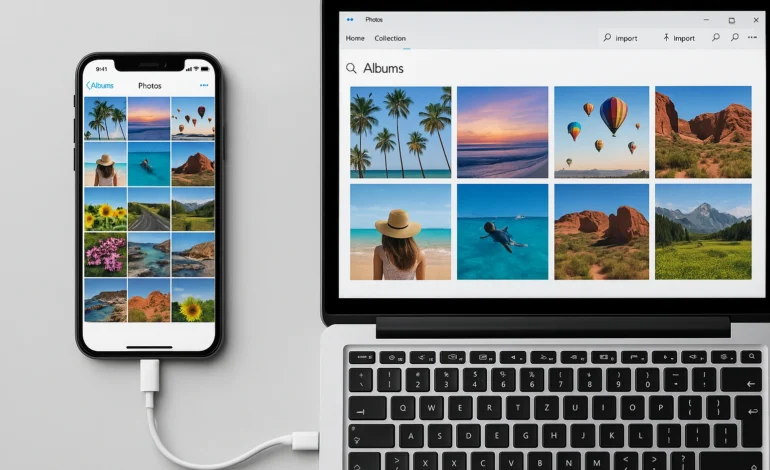
Μεταφορά μέσω της εφαρμογής “Φωτογραφίες” των Windows
Η εφαρμογή “Φωτογραφίες” που υπάρχει προεγκατεστημένη στα Windows 10 και 11 κάνει την εισαγωγή των φωτογραφιών πολύ πιο οργανωμένα.
Διαδικασία:
- Σύνδεσε το iPhone με το καλώδιο στον υπολογιστή.
- Άνοιξε την εφαρμογή Φωτογραφίες (Photos) από το μενού των Windows.
- Πάτησε “Εισαγωγή” (Import) επάνω δεξιά → Από συνδεδεμένη συσκευή (From a USB device).
- Περίμενε λίγο μέχρι να εμφανιστούν οι φωτογραφίες από το iPhone.
- Επίλεξε ποιες φωτογραφίες θέλεις να μεταφέρεις.
- Επίλεξε τον φάκελο αποθήκευσης και πάτησε “Εισαγωγή” (Import).
📷 Με αυτή τη μέθοδο οι φωτογραφίες αποθηκεύονται αυτόματα με χρονολογική σειρά, κάτι που σε βοηθά να οργανώσεις το αρχείο σου πιο εύκολα.
-
Μεταφορά μέσω iCloud Photos
Αν έχεις ενεργοποιήσει το iCloud Photos στο iPhone σου, μπορείς να έχεις πρόσβαση σε όλες τις φωτογραφίες σου απευθείας από τον υπολογιστή, χωρίς καν να το συνδέσεις με καλώδιο.
Μέθοδος 1: Μέσω browser
- Άνοιξε οποιονδήποτε browser (Chrome, Edge, Firefox).
- Επισκέψου το icloud.com/photos.
- Συνδέσου με το Apple ID σου.
- Επίλεξε τις φωτογραφίες που θέλεις και πάτησε Λήψη (Download).
Μέθοδος 2: Μέσω εφαρμογής iCloud για Windows
- Κατέβασε το iCloud for Windows από τη Microsoft Store.
- Συνδέσου με το Apple ID σου.
- Ενεργοποίησε την επιλογή iCloud Photos.
- Οι φωτογραφίες θα εμφανιστούν αυτόματα στον φάκελο iCloud Photos του υπολογιστή σου.
📌 Πλεονέκτημα: Όλες οι φωτογραφίες σου συγχρονίζονται αυτόματα και παραμένουν ενημερωμένες σε κάθε συσκευή Apple.
📌 Μειονέκτημα: Απαιτεί σύνδεση στο διαδίκτυο και επαρκή χώρο αποθήκευσης στο iCloud (5 GB δωρεάν, έπειτα επί πληρωμή).
-
Μεταφορά μέσω εφαρμογών cloud (Google Photos, OneDrive, Dropbox)
Αν δε χρησιμοποιείς iCloud, μπορείς να μεταφέρεις τις φωτογραφίες σου μέσω άλλης cloud πλατφόρμας.
Παράδειγμα με Google Photos:
- Στο iPhone, κατέβασε την εφαρμογή Google Photos.
- Συνδέσου με τον Google λογαριασμό σου και ενεργοποίησε το Backup & Sync.
- Όλες οι φωτογραφίες σου θα αποθηκευτούν αυτόματα στο Google Cloud.
- Στον υπολογιστή, μπες στο photos.google.com και κατέβασε όσες θέλεις.
📌 Το ίδιο μπορείς να κάνεις και με Dropbox ή OneDrive.
Αυτή η μέθοδος είναι ιδανική για ασύρματη μεταφορά, ειδικά αν δεν θέλεις να χρησιμοποιήσεις καλώδιο ή αν ο υπολογιστής σου δεν αναγνωρίζει τη συσκευή.
-
Μεταφορά μέσω e-mail ή AirDrop (μόνο για λίγες φωτογραφίες)
Αν θέλεις να μεταφέρεις λίγες μόνο φωτογραφίες, μπορείς να τις στείλεις στον εαυτό σου μέσω e-mail.
- Άνοιξε τη φωτογραφία στο iPhone.
- Πάτησε το εικονίδιο Κοινή χρήση (Share) → Mail.
- Στείλε τις φωτογραφίες στο e-mail σου.
- Άνοιξε το e-mail στον υπολογιστή και κατέβασέ τες.
📌 Αν έχεις Mac, μπορείς να χρησιμοποιήσεις AirDrop, αλλά αυτό δε λειτουργεί σε υπολογιστές με Windows.
-
Εναλλακτικά εργαλεία τρίτων
Υπάρχουν προγράμματα που κάνουν τη μεταφορά ακόμη πιο εύκολη, όπως:
- iMazing
- AnyTrans
- DearMob iPhone Manager
Προσφέρουν πιο φιλικό περιβάλλον, ομαδική εξαγωγή, backup και οργάνωση φωτογραφιών με άλμπουμ.
Ποια μέθοδος να επιλέξω;
- Αν θέλεις άμεση μεταφορά χωρίς internet, προτίμησε καλώδιο USB ή την εφαρμογή Φωτογραφίες των Windows.
- Αν θες συγχρονισμό με πολλές συσκευές, το iCloud Photos είναι η καλύτερη επιλογή.
- Αν δουλεύεις ήδη με Google Photos, μείνε σε αυτό για ευκολία και ταχύτητα.
Συχνές Ερωτήσεις (FAQ)
- Ο υπολογιστής μου δεν αναγνωρίζει το iPhone. Τι να κάνω;
Επανεκκίνησε και τις δύο συσκευές, άλλαξε θύρα USB ή καλώδιο. Επίσης, βεβαιώσου ότι έχεις επιλέξει “Trust This Computer” στο iPhone. - Μπορώ να μεταφέρω και βίντεο μαζί με φωτογραφίες;
Ναι, όλες οι παραπάνω μέθοδοι υποστηρίζουν βίντεο. - Οι φωτογραφίες μου εμφανίζονται σε μορφή HEIC και δεν ανοίγουν στα Windows.
Πήγαινε στις ρυθμίσεις του iPhone → Κάμερα → Μορφές → Συμβατότερες (Most Compatible) για να αποθηκεύονται ως JPEG.
Μπορείς επίσης να κατεβάσεις το HEIF Image Extensions από το Microsoft Store για να τις ανοίγεις κανονικά. - Πόσος χρόνος χρειάζεται;
Για 1.000 φωτογραφίες περίπου, η μεταφορά με καλώδιο διαρκεί 10–15 λεπτά, ανάλογα με την ταχύτητα USB και τον υπολογιστή σου. - Μπορώ να σβήσω τις φωτογραφίες από το iPhone αφού τις μεταφέρω;
Ναι, αφού βεβαιωθείς ότι έχουν αντιγραφεί πλήρως, μπορείς να τις διαγράψεις για να ελευθερώσεις χώρο.
Η μεταφορά φωτογραφιών από iPhone σε PC δεν είναι δύσκολη υπόθεση, αρκεί να επιλέξεις τη μέθοδο που ταιριάζει στις ανάγκες σου.
Είτε προτιμάς την ασφάλεια του καλωδίου, είτε την ευκολία του cloud, σε λίγα λεπτά μπορείς να έχεις όλες τις φωτογραφίες σου στον υπολογιστή, οργανωμένες και ασφαλείς.
Έτσι, θα έχεις πάντα τις αγαπημένες σου στιγμές αποθηκευμένες και χώρο για νέες στο iPhone σου.