





Πώς να μεταφέρω αρχεία από Mac σε Mac – Οδηγός
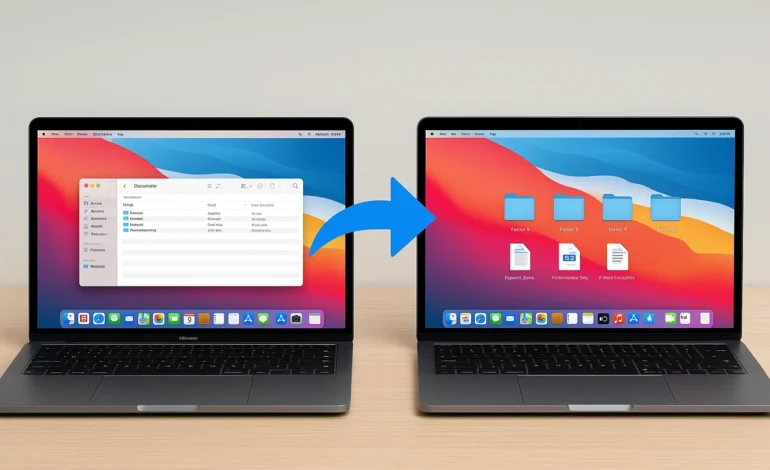

Πώς να μεταφέρω αρχεία από Mac σε Mac – Ο αναλυτικός οδηγός
Η μεταφορά αρχείων από έναν Mac σε έναν άλλο μπορεί να φαίνεται περίπλοκη, αλλά στην πραγματικότητα είναι απλή και γρήγορη, αρκεί να γνωρίζεις τα σωστά εργαλεία.
Η Apple έχει σχεδιάσει πολλούς τρόπους για να μετακινείς δεδομένα — είτε πρόκειται για ολόκληρο σύστημα είτε για μερικά αρχεία ή φακέλους.
Σε αυτόν τον οδηγό θα δούμε όλες τις μεθόδους, από το AirDrop και το Migration Assistant μέχρι το iCloud Drive και το καλώδιο Thunderbolt, ώστε να επιλέξεις εκείνη που σου ταιριάζει καλύτερα.
-
AirDrop – Η πιο εύκολη και γρήγορη λύση
Το AirDrop είναι ο απλούστερος τρόπος για να στείλεις αρχεία μεταξύ δύο Mac, χωρίς καλώδια ή εφαρμογές. Λειτουργεί μέσω Wi-Fi και Bluetooth, μεταφέροντας τα δεδομένα απευθείας από συσκευή σε συσκευή.
Πώς γίνεται:
- Ενεργοποίησε το AirDrop και στους δύο Mac.
- Άνοιξε το Finder → AirDrop.
- Βεβαιώσου ότι είναι επιλεγμένο “Να με βλέπουν: Όλοι” ή “Μόνο επαφές”.
- Στον Mac αποστολέα, άνοιξε το Finder και σύρε τα αρχεία στο εικονίδιο του άλλου Mac που εμφανίζεται στο AirDrop.
- Στον Mac παραλήπτη, πάτησε Αποδοχή (Accept).
📁 Τα αρχεία θα αποθηκευτούν αυτόματα στον φάκελο Λήψεις (Downloads).
📌 Συμβουλή: Αν μεταφέρεις μεγάλα αρχεία, φρόντισε να είναι και οι δύο συσκευές κοντά και συνδεδεμένες στο ίδιο δίκτυο Wi-Fi για ταχύτητα.
-
iCloud Drive – Για ασύρματη μεταφορά και συγχρονισμό
Το iCloud Drive είναι ιδανικό αν θέλεις να έχεις συνεχή πρόσβαση στα ίδια αρχεία από πολλούς Mac, iPhone ή iPad.
Πώς να το ρυθμίσεις:
- Στον πρώτο Mac, πήγαινε στις Ρυθμίσεις Συστήματος → Apple ID → iCloud → iCloud Drive και ενεργοποίησέ το.
- Αντέγραψε τα αρχεία που θέλεις να μεταφέρεις μέσα στον φάκελο iCloud Drive.
- Στον δεύτερο Mac, συνδέσου με τον ίδιο Apple ID και ενεργοποίησε επίσης το iCloud Drive.
Τα αρχεία θα εμφανιστούν αυτόματα στον δεύτερο υπολογιστή.
📌 Πλεονέκτημα: Δεν χρειάζεται φυσική σύνδεση ή καλώδιο.
📌 Μειονέκτημα: Εξαρτάται από τη σύνδεση στο διαδίκτυο και τον διαθέσιμο χώρο στο iCloud (δωρεάν 5 GB).
-
Migration Assistant – Για πλήρη μεταφορά δεδομένων
Αν έχεις αγοράσει καινούργιο Mac και θέλεις να μεταφέρεις όλα τα δεδομένα σου (εφαρμογές, ρυθμίσεις, αρχεία, φωτογραφίες, λογαριασμούς), το Migration Assistant είναι το κατάλληλο εργαλείο.
Πώς λειτουργεί:
- Σύνδεσε τους δύο Mac μέσω Wi-Fi, Ethernet ή καλωδίου Thunderbolt.
- Στον νέο Mac:
- Άνοιξε Applications → Utilities → Migration Assistant.
- Επίλεξε “Μεταφορά από Mac, Time Machine ή δίσκο εκκίνησης”.
- Στον παλιό Mac:
- Άνοιξε επίσης το Migration Assistant και επίλεξε “Μεταφορά σε άλλον Mac”.
- Επίλεξε τι θέλεις να μεταφέρεις (αρχεία, εφαρμογές, ρυθμίσεις).
- Περίμενε να ολοκληρωθεί η διαδικασία.
📌 Χρόνος: Ανάλογα με το μέγεθος των δεδομένων, μπορεί να διαρκέσει από λίγα λεπτά έως μερικές ώρες.
-
Εξωτερικός Δίσκος ή USB Stick
Αν προτιμάς χειροκίνητη λύση, μπορείς να μεταφέρεις αρχεία με εξωτερικό δίσκο ή USB stick.
Διαδικασία:
- Σύνδεσε τον εξωτερικό δίσκο στον πρώτο Mac.
- Αντέγραψε τα αρχεία που θέλεις (π.χ. από τον φάκελο “Έγγραφα” ή “Εικόνες”).
- Αποσύνδεσε τον δίσκο και σύνδεσέ τον στον δεύτερο Mac.
- Επικόλλησε τα αρχεία στους αντίστοιχους φακέλους.
📌 Συμβουλή: Βεβαιώσου ότι ο δίσκος είναι μορφοποιημένος σε exFAT, ώστε να αναγνωρίζεται και από παλαιότερες ή άλλες συσκευές.
-
File Sharing μέσω Τοπικού Δικτύου
Μπορείς επίσης να ενεργοποιήσεις το File Sharing (Κοινή Χρήση Αρχείων), ώστε να ανταλλάσσεις φακέλους μέσα από το ίδιο Wi-Fi δίκτυο.
Πώς να το ρυθμίσεις:
- Στον Mac που θα στείλει τα αρχεία, πήγαινε σε System Preferences → Sharing.
- Ενεργοποίησε το File Sharing.
- Επίλεξε τον φάκελο που θέλεις να μοιραστείς και όρισε τα δικαιώματα πρόσβασης.
- Στον άλλο Mac, άνοιξε το Finder → Go → Network, βρες τον υπολογιστή και συνδέσου.
- Μπορείς να αντιγράψεις ή να επικολλήσεις αρχεία απευθείας.
📌 Πλεονέκτημα: Δεν χρειάζεσαι εξωτερικά μέσα ή cloud.
📌 Μειονέκτημα: Απαιτεί και οι δύο συσκευές να είναι στο ίδιο δίκτυο.
-
Μεταφορά μέσω καλωδίου Thunderbolt ή Ethernet
Αν έχεις μεγάλα αρχεία και θέλεις τη μέγιστη ταχύτητα, μπορείς να συνδέσεις απευθείας τους δύο Mac με καλώδιο Thunderbolt ή Ethernet.
Βήματα:
- Συνδέεις τα δύο Mac με το κατάλληλο καλώδιο.
- Ενεργοποιείς το File Sharing στον έναν υπολογιστή (όπως στο προηγούμενο βήμα).
- Ο δεύτερος Mac θα τον εντοπίσει αυτόματα και θα έχεις πρόσβαση στους φακέλους του.
📌 Πλεονέκτημα: Πολύ πιο γρήγορη μεταφορά από το Wi-Fi, ιδανική για μεγάλα projects ή multimedia αρχεία.
-
Χρήση εφαρμογών τρίτων
Αν θέλεις επιπλέον ευκολίες, μπορείς να χρησιμοποιήσεις εφαρμογές όπως:
- AnyTrans for Mac – πλήρης διαχείριση αρχείων μεταξύ συσκευών.
- Dropbox ή Google Drive – cloud υπηρεσίες για μεταφορά και backup.
- Resilio Sync – peer-to-peer μεταφορά χωρίς cloud, με μέγιστη ασφάλεια.
Ποια μέθοδος είναι η καλύτερη;
| Ανάγκη | Προτεινόμενη μέθοδος |
| Λίγα αρχεία, γρήγορα | AirDrop |
| Συνεχής συγχρονισμός | iCloud Drive |
| Πλήρης μεταφορά συστήματος | Migration Assistant |
| Μεγάλα αρχεία χωρίς ίντερνετ | Thunderbolt / Εξωτερικός Δίσκος |
| Τοπική σύνδεση μεταξύ Mac | File Sharing |
Συχνές Ερωτήσεις (FAQ)
- Ποια είναι η πιο ασφαλής μέθοδος μεταφοράς;
Η χρήση Migration Assistant μέσω καλωδίου ή File Sharing με κωδικό πρόσβασης είναι οι πιο ασφαλείς επιλογές. - Μπορώ να μεταφέρω και εφαρμογές;
Ναι, με το Migration Assistant μεταφέρονται αυτόματα εφαρμογές, ρυθμίσεις και προφίλ χρήστη. - Τι γίνεται αν οι δύο Mac έχουν διαφορετικές εκδόσεις macOS;
Η μεταφορά λειτουργεί, αλλά αν η νέα συσκευή έχει παλαιότερο macOS, ορισμένες εφαρμογές ενδέχεται να μη λειτουργούν σωστά. - Υπάρχει όριο στο μέγεθος των αρχείων με AirDrop;
Όχι συγκεκριμένο, αλλά μεγάλα αρχεία (πάνω από 5-10 GB) μπορεί να καθυστερήσουν ή να αποτύχουν. Προτίμησε καλώδιο ή εξωτερικό δίσκο. - Μπορώ να μεταφέρω δεδομένα από Time Machine backup;
Φυσικά! Κατά την εγκατάσταση του νέου Mac, μπορείς να επιλέξεις “Μεταφορά από Time Machine backup” μέσω του Migration Assistant.
Η μεταφορά αρχείων από Mac σε Mac δεν είναι δύσκολη, το μόνο που χρειάζεται είναι να επιλέξεις τη μέθοδο που ταιριάζει στις ανάγκες σου.
Είτε θες να μετακινήσεις μερικά αρχεία με το AirDrop είτε να μεταφέρεις όλο το περιεχόμενο με το Migration Assistant, η Apple σου δίνει όλα τα εργαλεία για να το κάνεις γρήγορα, με ασφάλεια και χωρίς απώλειες.



