Πώς να κάνεις backup το Android κινητό σου
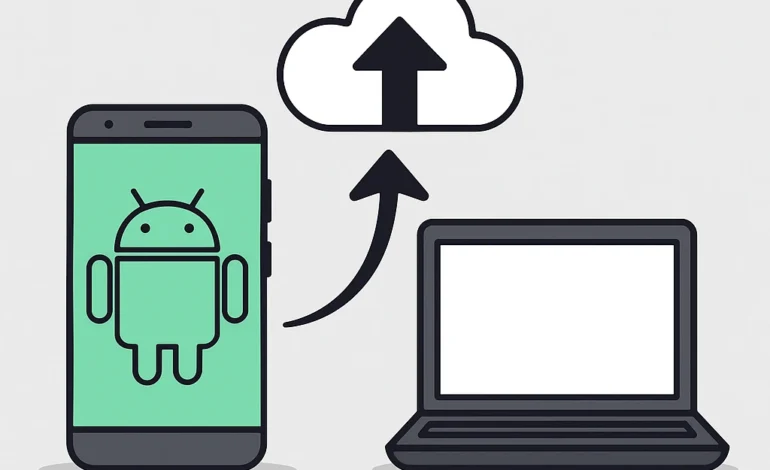

Η δημιουργία αντιγράφου ασφαλείας (backup) στο Android είναι μια από τις πιο σημαντικές ενέργειες που μπορείς να κάνεις για να προστατέψεις τα δεδομένα σου. Επαφές, φωτογραφίες, εφαρμογές, μηνύματα και αρχεία μπορούν να χαθούν σε δευτερόλεπτα αν το κινητό σου χαλάσει, χαθεί ή υποστεί βλάβη. Με ένα σωστά ρυθμισμένο backup, όμως, όλα μπορούν να αποκατασταθούν εύκολα.
Σε αυτόν τον οδηγό θα δούμε βήμα προς βήμα πώς μπορείς να δημιουργήσεις backup στο Android κινητό σου, ποιες επιλογές υπάρχουν, και τι πρέπει να γνωρίζεις για την ασφάλεια και την αποθήκευση των δεδομένων σου.
🔹 Γιατί είναι σημαντικό το backup
Τα smartphones σήμερα είναι ουσιαστικά προσωπικοί υπολογιστές.
Περιέχουν φωτογραφίες, επαφές, αρχεία εργασίας και πολλές φορές ακόμα και τραπεζικές πληροφορίες.
Ένα πλήρες backup προστατεύει:
- Από απώλεια δεδομένων λόγω βλάβης.
- Από κλοπή ή απώλεια συσκευής.
- Από λανθασμένες ενημερώσεις ή επαναφορά εργοστασιακών ρυθμίσεων.
- Από κακόβουλο λογισμικό ή επιθέσεις.
Επιπλέον, σε βοηθά να μεταφέρεις όλα τα δεδομένα σου σε νέα συσκευή Android χωρίς κόπο.
🔹 Τρόποι για να κάνεις backup στο Android
Υπάρχουν τρεις βασικές μέθοδοι για backup:
- Μέσω Google (cloud backup).
- Μέσω υπολογιστή (τοπικό backup).
- Μέσω εξειδικευμένων εφαρμογών τρίτων.
Ας τα δούμε αναλυτικά:
1️⃣ Backup μέσω Google (Cloud)
Το πιο απλό και ασφαλές σύστημα είναι το Google One / Google Drive Backup.
Η Google αποθηκεύει τα βασικά δεδομένα σου στο cloud, ώστε να μπορείς να τα επαναφέρεις ανά πάσα στιγμή.
➤ Βήματα:
- Πήγαινε στις Ρυθμίσεις > Google > Αντίγραφο ασφαλείας.
- Ενεργοποίησε την επιλογή “Δημιουργία αντιγράφου ασφαλείας στο Google One” ή “Backup στο Google Drive”.
- Επέλεξε ποιες πληροφορίες θέλεις να αποθηκεύονται:
- Εφαρμογές και ρυθμίσεις
- Επαφές
- SMS
- Ιστορικό κλήσεων
- Ρυθμίσεις Wi-Fi και κωδικοί
Το backup γίνεται αυτόματα όταν το κινητό είναι συνδεδεμένο σε Wi-Fi και φορτίζει.
➤ Πλεονεκτήματα:
- Αυτόματο και σταθερό backup.
- Εύκολη επαναφορά όταν αλλάξεις κινητό.
- Δεν χρειάζεται καλώδιο ή υπολογιστή.
➤ Μειονεκτήματα:
- Απαιτεί σύνδεση στο internet.
- Περιορισμένος δωρεάν χώρος (15 GB κοινός για Gmail, Photos, Drive).
- Για επιπλέον χώρο, απαιτείται συνδρομή στο Google One.
2️⃣ Backup μέσω υπολογιστή (τοπικό)
Αν προτιμάς να έχεις τοπικό αντίγραφο στον υπολογιστή σου, μπορείς να το κάνεις πολύ εύκολα.
➤ Βήματα:
- Σύνδεσε το κινητό σου με καλώδιο USB.
- Επίλεξε Μεταφορά αρχείων (File Transfer).
- Αντέγραψε φακέλους όπως:
- DCIM (φωτογραφίες και βίντεο)
- Downloads
- Documents
- WhatsApp / Telegram (αρχεία συνομιλιών)
- Επικόλλησέ τα σε έναν φάκελο στον υπολογιστή σου.
Εναλλακτικά, μπορείς να χρησιμοποιήσεις το Samsung Smart Switch ή το Xiaomi Mi PC Suite, ανάλογα με τη μάρκα της συσκευής σου.
➤ Πλεονεκτήματα:
- Δεν απαιτείται cloud ή internet.
- Απόλυτος έλεγχος στα δεδομένα.
- Μπορείς να αποθηκεύσεις αντίγραφα και σε εξωτερικό δίσκο.
➤ Μειονεκτήματα:
- Χρειάζεται χειροκίνητη διαδικασία.
- Δεν κάνει αυτόματες ενημερώσεις backup.
- Δεν αποθηκεύει πάντα ρυθμίσεις εφαρμογών.
3️⃣ Backup μέσω εφαρμογών τρίτων
Αν θέλεις μεγαλύτερο έλεγχο ή περισσότερες επιλογές, υπάρχουν εξειδικευμένες εφαρμογές για backup.
Δημοφιλείς επιλογές:
- Helium App Sync and Backup
- Super Backup & Restore
- Titanium Backup (μόνο για rooted συσκευές)
- SMS Backup & Restore για τα μηνύματα σου.
Αυτές σου επιτρέπουν να επιλέξεις τι ακριβώς θα αποθηκεύσεις (επαφές, SMS, εφαρμογές, δεδομένα, μουσική, ρυθμίσεις κ.ά.) και πού θα τα αποθηκεύσεις (SD κάρτα, υπολογιστής, cloud).
🔹 Πώς να επαναφέρεις τα δεδομένα σου
Αν χάσεις το κινητό ή αγοράσεις νέο:
- Κατά τη ρύθμιση της νέας συσκευής, επίλεξε “Επαναφορά από λογαριασμό Google”.
- Συνδέσου με το ίδιο email που έκανες backup.
- Επέλεξε ποιο αντίγραφο θες να επαναφέρεις.
Όλες οι εφαρμογές, ρυθμίσεις και δεδομένα θα μεταφερθούν αυτόματα.
🔹 Συμβουλές για ασφαλή και αποτελεσματικά backups
- Κάνε τακτικά backup (1 φορά την εβδομάδα ή τουλάχιστον 1 φορά το μήνα).
- Διατήρησε τουλάχιστον δύο αντίγραφα (cloud + τοπικό).
- Απόφυγε να αποθηκεύεις ευαίσθητα δεδομένα χωρίς κρυπτογράφηση.
- Έλεγχε περιοδικά ότι το backup λειτουργεί και ολοκληρώνεται σωστά.
- Αν αλλάζεις συχνά κινητά, ενεργοποίησε συγχρονισμό Google Photos και Contacts για αυτόματη ενημέρωση.
🔹 Ποιον τρόπο να επιλέξεις;
| Τύπος Backup | Ιδανικό για | Πλεονεκτήματα |
| Google Cloud | Όλους τους χρήστες | Αυτόματο, εύκολο, ασφαλές |
| Υπολογιστής (τοπικό) | Προχωρημένους χρήστες | Πλήρης έλεγχος, χωρίς internet |
| Εφαρμογές τρίτων | Ειδικές ανάγκες | Προσαρμοσμένα αντίγραφα, ευελιξία |
Αν θέλεις απλότητα και ασφάλεια, το Google Backup είναι η καλύτερη επιλογή.
Αν θες απόλυτο έλεγχο και τοπική αποθήκευση, προτίμησε backup μέσω υπολογιστή.
FAQ – Συχνές Ερωτήσεις
- Πόσο συχνά πρέπει να κάνω backup;
Τουλάχιστον μία φορά το μήνα. Αν χρησιμοποιείς το κινητό για δουλειά ή έχεις πολλά δεδομένα, κάνε backup εβδομαδιαία. - Πού αποθηκεύεται το backup;
Στο cloud (Google Drive / Google One) ή τοπικά στον υπολογιστή ή κάρτα SD, ανάλογα με τη μέθοδο που επιλέγεις. - Μπορώ να κάνω backup χωρίς Wi-Fi;
Ναι, αλλά δεν συνιστάται, γιατί το backup μέσω κινητού δικτύου μπορεί να καταναλώσει πολλά δεδομένα. - Τι γίνεται αν αλλάξω λογαριασμό Google;
Το backup συνδέεται με τον λογαριασμό σου. Αν αλλάξεις λογαριασμό, πρέπει να δημιουργήσεις νέο backup. - Το backup περιλαμβάνει φωτογραφίες και βίντεο;
Ναι, αν έχεις ενεργό το Google Photos ή αν αντιγράψεις χειροκίνητα τον φάκελο DCIM σε υπολογιστή.
Συμπέρασμα
Η δημιουργία backup στο Android είναι απαραίτητη για κάθε χρήστη.
Με λίγα βήματα, μπορείς να εξασφαλίσεις ότι όλα τα δεδομένα σου από επαφές μέχρι φωτογραφίες θα είναι προστατευμένα και πάντα διαθέσιμα, ακόμα κι αν χάσεις τη συσκευή σου.
Επένδυσε λίγο χρόνο στη ρύθμιση ενός συστήματος αντιγράφων ασφαλείας σήμερα και θα γλιτώσεις πολύ περισσότερο χρόνο (και άγχος) στο μέλλον.