





Πως να συγχρονίσω τις επαφές με το gmail – Οδηγός
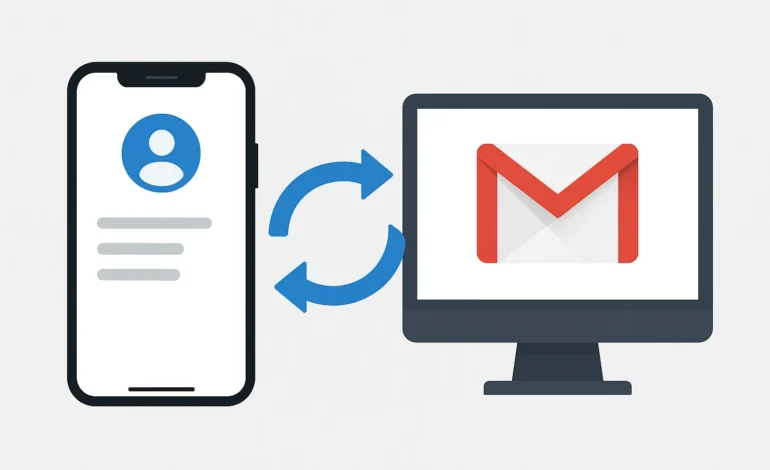

Ο συγχρονισμός των επαφών σου με το Gmail είναι μια από τις πιο χρήσιμες λειτουργίες του οικοσυστήματος της Google.
Είτε χρησιμοποιείς Android είτε iPhone, το Gmail μπορεί να κρατά όλες τις επαφές σου οργανωμένες και διαθέσιμες σε κάθε συσκευή που συνδέεται με τον λογαριασμό σου.
Με τον σωστό συγχρονισμό, δεν θα χάσεις ποτέ έναν αριθμό τηλεφώνου, μια διεύθυνση email ή μια επαγγελματική επαφή.
Ας δούμε βήμα προς βήμα πώς γίνεται.
Γιατί να συγχρονίσεις τις επαφές σου με το Gmail
Ο συγχρονισμός με το Gmail προσφέρει πολλά πλεονεκτήματα:
- Ασφάλεια: Οι επαφές σου αποθηκεύονται στο cloud, ώστε να μην χαθούν αν χαλάσει ή χαθεί το κινητό σου.
- Προσβασιμότητα: Μπορείς να τις δεις και να τις επεξεργαστείς από οποιονδήποτε υπολογιστή ή συσκευή.
- Αυτόματος συγχρονισμός: Όλες οι αλλαγές ενημερώνονται σε πραγματικό χρόνο.
- Ευκολία: Δεν χρειάζεται να κάνεις χειροκίνητα backup ή μεταφορά επαφών κάθε φορά που αλλάζεις κινητό.
Πώς να συγχρονίσεις επαφές σε κινητό Android
Αν χρησιμοποιείς Android, η διαδικασία είναι ιδιαίτερα απλή, καθώς η Google είναι ενσωματωμένη στο σύστημα.
- Άνοιξε τις ρυθμίσεις (Settings) της συσκευής σου.
- Πήγαινε στο “Λογαριασμοί” ή “Accounts”.
- Επίλεξε “Google”.
- Πάτα τον λογαριασμό Gmail που θέλεις να χρησιμοποιήσεις.
- Ενεργοποίησε την επιλογή “Συγχρονισμός επαφών” (Sync Contacts).
Από εκεί και πέρα, κάθε νέα επαφή που προσθέτεις στο κινητό σου θα αποθηκεύεται αυτόματα στον λογαριασμό Gmail.
Έλεγχος συγχρονισμού
Αν θέλεις να σιγουρευτείς ότι όλα λειτουργούν σωστά:
- Πήγαινε στο contacts.google.com.
- Συνδέσου με το ίδιο Gmail.
- Εκεί θα δεις όλες τις επαφές που έχουν συγχρονιστεί.
Πώς να συγχρονίσεις επαφές σε iPhone (iOS)
Αν χρησιμοποιείς iPhone, μπορείς κι εκεί να συνδέσεις τον λογαριασμό Gmail ώστε να συγχρονίζει τις επαφές σου.
- Άνοιξε τις Ρυθμίσεις (Settings).
- Πήγαινε στην ενότητα “Επαφές (Contacts)”.
- Επίλεξε “Λογαριασμοί (Accounts)”.
- Πάτα “Προσθήκη λογαριασμού (Add Account)” και διάλεξε Google.
- Συνδέσου με τα στοιχεία του Gmail σου.
- Ενεργοποίησε την επιλογή “Επαφές (Contacts)”.
Το iPhone θα ξεκινήσει να συγχρονίζει τις επαφές του Gmail με τη λίστα επαφών της συσκευής σου.
Έλεγχος
Άνοιξε την εφαρμογή Επαφές (Contacts) στο iPhone.
Αν βλέπεις τις επαφές του Gmail, σημαίνει ότι ο συγχρονισμός λειτουργεί κανονικά.
Πώς να συγχρονίσεις επαφές από υπολογιστή
Αν θέλεις να διαχειριστείς ή να συγχρονίσεις επαφές από τον υπολογιστή σου, ακολούθησε τα παρακάτω βήματα:
- Μπες στο contacts.google.com.
- Συνδέσου με τον λογαριασμό σου στο Gmail.
- Εκεί μπορείς να:
- Προσθέσεις νέες επαφές.
- Επεξεργαστείς υπάρχουσες.
- Διαγράψεις διπλές ή παλιές επαφές.
- Εξαγάγεις ή εισάγεις λίστες επαφών σε μορφή .CSV ή .vCard.
Ό,τι αλλαγή κάνεις εδώ, θα ενημερωθεί αυτόματα και στο κινητό σου (Android ή iPhone).
Πώς να μεταφέρεις επαφές από άλλη υπηρεσία στο Gmail
Αν έχεις επαφές αποθηκευμένες στο Outlook, iCloud ή άλλο email, μπορείς να τις εισάγεις στο Gmail:
- Εξήγαγε τις επαφές από την παλιά υπηρεσία σε αρχείο .CSV ή .vCard.
- Άνοιξε το contacts.google.com.
- Από το αριστερό μενού, επίλεξε Εισαγωγή (Import).
- Επίλεξε το αρχείο και πάτα Εισαγωγή.
Οι επαφές θα εμφανιστούν άμεσα στο Gmail και θα συγχρονιστούν με όλες τις συνδεδεμένες συσκευές.
Πώς να λύσεις προβλήματα συγχρονισμού
Αν οι επαφές δεν εμφανίζονται ή δεν ενημερώνονται, δοκίμασε τα εξής:
- Έλεγξε τη σύνδεση στο διαδίκτυο.
- Επιβεβαίωσε ότι ο συγχρονισμός είναι ενεργός.
- Ρυθμίσεις → Λογαριασμοί → Google → Ενεργοποίηση “Sync Contacts”.
- Επανεκκίνησε τη συσκευή.
- Αφαίρεσε και ξαναπρόσθεσε τον λογαριασμό Gmail.
- Ενημέρωσε το λειτουργικό σύστημα.
- Παλαιότερες εκδόσεις Android ή iOS ενδέχεται να έχουν περιορισμούς.
Αν το πρόβλημα παραμένει, μπορείς να μπεις στο Gmail μέσω browser και να ελέγξεις αν οι επαφές υπάρχουν εκεί. Αν ναι, το πρόβλημα εντοπίζεται στη συσκευή και όχι στον λογαριασμό.
Συμβουλές για καλύτερη οργάνωση επαφών
- Συνδύασε διπλές επαφές μέσω του μενού “Συγχώνευση και επιδιόρθωση (Merge & Fix)” στο Google Contacts.
- Χρησιμοποίησε ετικέτες (Labels) για να οργανώσεις επαφές ανά κατηγορία (εργασία, φίλοι, πελάτες κ.λπ.).
- Διατήρησε ενημερωμένα τα στοιχεία (email, τηλέφωνα, διευθύνσεις).
- Κάνε περιοδικό έλεγχο για διαγραφή παλιών ή ανενεργών επαφών.
Έτσι, το βιβλίο επαφών σου θα είναι πάντα καθαρό, οργανωμένο και εύχρηστο.
Συχνές Ερωτήσεις (FAQ)
- Αν αλλάξω κινητό, θα χάσω τις επαφές μου;
Όχι, αν τις έχεις συγχρονίσει με το Gmail, θα μεταφερθούν αυτόματα στη νέα συσκευή όταν συνδεθείς με τον ίδιο λογαριασμό Google. - Πώς μπορώ να διαγράψω επαφή από το Gmail;
Μπες στο contacts.google.com, επίλεξε την επαφή και πάτα “Διαγραφή”. Η αλλαγή θα εμφανιστεί αυτόματα σε όλες τις συσκευές. - Μπορώ να συγχρονίσω επαφές και από άλλους λογαριασμούς email;
Ναι, μέσω της επιλογής “Εισαγωγή” μπορείς να μεταφέρεις επαφές από Outlook, Yahoo, iCloud ή άλλες υπηρεσίες. - Οι επαφές μου δεν εμφανίζονται στο κινητό, τι να κάνω;
Έλεγξε αν ο λογαριασμός Gmail έχει ενεργοποιημένο τον συγχρονισμό. Αν όχι, ενεργοποίησέ τον από τις ρυθμίσεις. - Μπορώ να εξαγάγω τις επαφές μου από το Gmail;
Ναι, από το Google Contacts → “Εξαγωγή” → επίλεξε μορφή αρχείου (.CSV ή .vCard).
Συμπέρασμα
Ο συγχρονισμός των επαφών με το Gmail είναι μια από τις πιο απλές και χρήσιμες λειτουργίες για κάθε χρήστη.
Προσφέρει ασφάλεια, ευκολία και άμεση πρόσβαση από κάθε συσκευή.
Με λίγα βήματα, οι επαφές σου θα βρίσκονται πάντα εκεί – ασφαλείς, ενημερωμένες και διαθέσιμες όποτε τις χρειαστείς.
Είναι ο πιο αποτελεσματικός τρόπος να διαχειρίζεσαι τις επαφές σου στον σύγχρονο ψηφιακό κόσμο.



