





Tp link extender – Σύνδεση με το ρούτερ Wifi
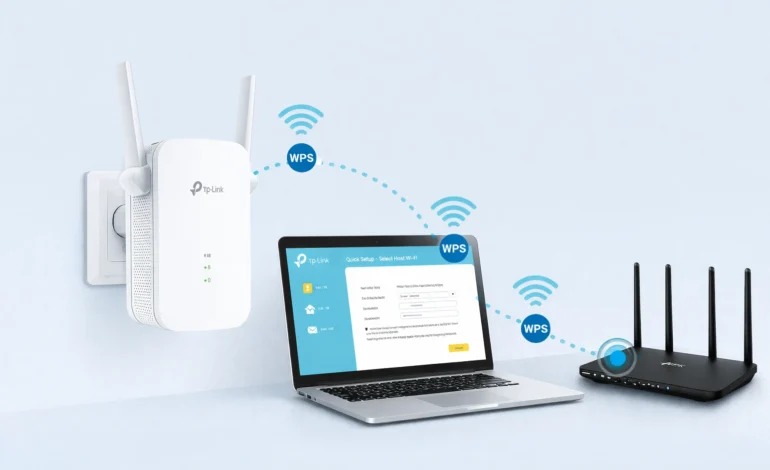

Πλήρης Οδηγός Εγκατάστασης & Ρύθμισης
Η αδύναμη κάλυψη WiFi είναι από τα πιο συχνά προβλήματα σε σπίτια και επαγγελματικούς χώρους. Νεκρές ζώνες, χαμηλή ταχύτητα και αποσυνδέσεις επηρεάζουν την καθημερινή χρήση. Η λύση σε πολλές περιπτώσεις είναι ένας WiFi Extender, δηλαδή ένας επεκτατής σήματος.
Οι συσκευές της TP-Link είναι από τις πιο διαδεδομένες στην αγορά, κυρίως λόγω απλής εγκατάστασης και αξιοπιστίας. Σε αυτόν τον αναλυτικό οδηγό θα δούμε βήμα-βήμα πώς να συνδέσετε σωστά έναν TP-Link extender με το ρούτερ σας, ώστε να έχετε σταθερό και ισχυρό σήμα σε όλο τον χώρο.
Τι είναι ο WiFi Extender και πώς λειτουργεί
Ο WiFi extender λαμβάνει το υπάρχον ασύρματο σήμα από το ρούτερ και το αναμεταδίδει. Δεν δημιουργεί νέα σύνδεση internet. Επεκτείνει το ήδη υπάρχον δίκτυο.
Ιδανικός για:
- Μεγάλες κατοικίες
- Διώροφα σπίτια
- Γραφεία με πολλούς τοίχους
- Σημεία όπου το σήμα είναι αδύναμο
Σημαντικό: Ο extender πρέπει να τοποθετηθεί σε σημείο όπου λαμβάνει καλό σήμα από το ρούτερ. Αν τον βάλετε σε “νεκρή ζώνη”, δεν θα βελτιώσει την κατάσταση.
Μέθοδος 1: Σύνδεση με WPS (Η πιο γρήγορη λύση)
Η μέθοδος WPS είναι η πιο απλή, εφόσον το ρούτερ σας υποστηρίζει WPS.
Βήμα 1
Συνδέστε τον TP-Link extender σε πρίζα κοντά στο ρούτερ.
Βήμα 2
Πατήστε το κουμπί WPS στο ρούτερ.
Βήμα 3
Μέσα σε 2 λεπτά, πατήστε το κουμπί WPS στον extender.
Βήμα 4
Περιμένετε μέχρι το LED να σταθεροποιηθεί. Αν το λαμπάκι σήματος είναι πράσινο ή μπλε (ανάλογα το μοντέλο), η σύνδεση ολοκληρώθηκε επιτυχώς.
Αφού ολοκληρωθεί η διαδικασία, μεταφέρετε τον extender στη θέση που θέλετε να καλύψετε.
Μέθοδος 2: Ρύθμιση μέσω Web Browser (Χειροκίνητα)
Αν δεν υπάρχει WPS ή αν θέλετε μεγαλύτερο έλεγχο, ακολουθήστε αυτή τη διαδικασία.
Βήμα 1
Συνδέστε τον extender στην πρίζα.
Βήμα 2
Συνδεθείτε από κινητό ή υπολογιστή στο προσωρινό WiFi δίκτυο που δημιουργεί ο extender (π.χ. TP-Link_Extender).
Βήμα 3
Ανοίξτε browser και πληκτρολογήστε:
tplinkrepeater.net
ή
192.168.0.254 (ανάλογα το μοντέλο)
Βήμα 4
Δημιουργήστε κωδικό πρόσβασης διαχείρισης.
Βήμα 5
Επιλέξτε το βασικό WiFi δίκτυό σας από τη λίστα.
Βήμα 6
Πληκτρολογήστε τον κωδικό του WiFi.
Βήμα 7
Ολοκληρώστε τη ρύθμιση.
Ο extender θα δημιουργήσει είτε:
- Ίδιο όνομα δικτύου (recommended)
- Ή νέο όνομα με κατάληξη _EXT
Μέθοδος 3: Ρύθμιση μέσω εφαρμογής TP-Link Tether
Η TP-Link Tether επιτρέπει εύκολη ρύθμιση μέσω κινητού.
Διαδικασία:
- Κατεβάστε την εφαρμογή από App Store ή Play Store
- Δημιουργήστε ή συνδεθείτε σε TP-Link ID
- Επιλέξτε Add Device
- Ακολουθήστε τις οδηγίες βήμα-βήμα
Η εφαρμογή δείχνει και την ένταση σήματος για σωστή τοποθέτηση.
Πού να τοποθετήσετε τον Extender
Η σωστή θέση είναι καθοριστική.
Τοποθετήστε τον:
- Στη μέση απόσταση μεταξύ ρούτερ και προβληματικού σημείου
- Μακριά από μεταλλικά αντικείμενα
- Όχι πίσω από έπιπλα
- Όχι δίπλα σε φούρνο μικροκυμάτων
Ιδανικά, το LED σήματος πρέπει να δείχνει καλή ένδειξη πριν τον μεταφέρετε.
Συχνά Προβλήματα και Λύσεις
Ο extender δεν συνδέεται
Επαναφέρετε τον σε εργοστασιακές ρυθμίσεις κρατώντας πατημένο το Reset για 10 δευτερόλεπτα.
Το WiFi είναι αργό
Ο extender αναμεταδίδει το υπάρχον σήμα. Αν το αρχικό σήμα είναι αδύναμο, η ταχύτητα θα μειωθεί. Δοκιμάστε πιο κοντινή θέση στο ρούτερ.
Δημιουργούνται δύο WiFi δίκτυα
Μπορείτε να ρυθμίσετε ίδιο SSID ώστε οι συσκευές να αλλάζουν αυτόματα σημείο σύνδεσης.
Αποσυνδέσεις
Ελέγξτε για παρεμβολές. Σε πυκνοκατοικημένες περιοχές αλλάξτε κανάλι WiFi από το ρούτερ.
Πότε να προτιμήσετε Mesh αντί για Extender
Αν το σπίτι είναι πολύ μεγάλο ή έχει πολλά επίπεδα, ίσως χρειαστείτε σύστημα Mesh όπως το TP-Link Deco. Το Mesh δημιουργεί ενιαίο δίκτυο με καλύτερη μετάβαση μεταξύ σημείων.
Συμπέρασμα
Η σύνδεση ενός TP-Link extender με το ρούτερ WiFi είναι απλή διαδικασία που ολοκληρώνεται σε λίγα λεπτά. Με σωστή τοποθέτηση και ρύθμιση, μπορεί να βελτιώσει σημαντικά την κάλυψη και τη σταθερότητα του δικτύου.
Είτε χρησιμοποιήσετε WPS, είτε browser, είτε την εφαρμογή, το βασικό είναι να επιλέξετε σωστό σημείο εγκατάστασης.
Αν συνεχίζετε να αντιμετωπίζετε προβλήματα, ίσως απαιτείται αναβάθμιση ρούτερ ή μετάβαση σε λύση Mesh.
FAQ
Πρέπει ο extender να έχει ίδιο κωδικό με το βασικό WiFi;
Ναι, αν θέλετε seamless σύνδεση χωρίς αλλαγή δικτύου.
Μειώνει ο extender την ταχύτητα;
Ναι, ελαφρώς, επειδή αναμεταδίδει το σήμα. Τα μοντέλα dual-band μειώνουν αυτή την απώλεια.
Μπορώ να συνδέσω περισσότερους από έναν extender;
Ναι, αλλά δεν συνιστάται σε σειρά. Καλύτερα Mesh για μεγάλη κάλυψη.
Χρειάζεται τεχνικός για εγκατάσταση;
Όχι. Η διαδικασία είναι σχεδιασμένη για οικιακούς χρήστες.
Πώς ξέρω αν λειτουργεί σωστά;
Ελέγξτε την ένδειξη LED και κάντε δοκιμή ταχύτητας στο σημείο που πριν είχατε χαμηλό σήμα.



