





Πώς να Αλλάξετε Σκληρό Δίσκο (HDD) σε SSD σε Laptop
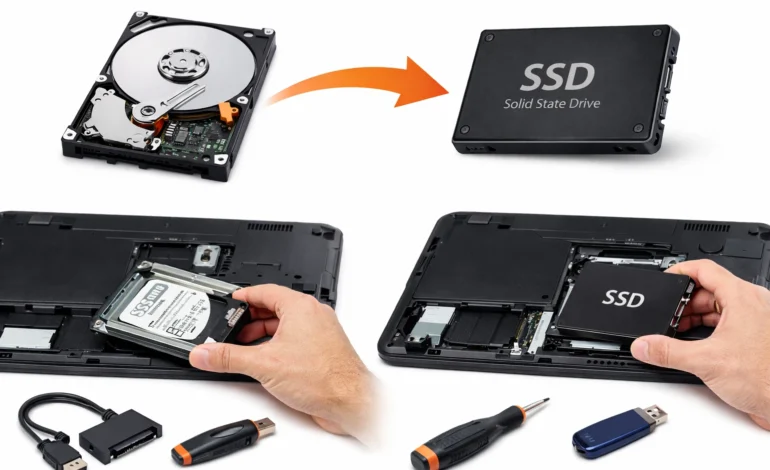

Πώς να Αλλάξετε Σκληρό Δίσκο (HDD) σε SSD σε Laptop – Οδηγός Βήμα-Βήμα
Η αναβάθμιση από παραδοσιακό μηχανικό δίσκο (HDD) σε SSD είναι ίσως η πιο ουσιαστική και οικονομική βελτίωση που μπορείτε να κάνετε σε ένα laptop. Δεν μιλάμε για μικρή διαφορά. Μιλάμε για πλήρη μεταμόρφωση στην καθημερινή χρήση.
Ένα παλιό laptop που “σέρνεται” μπορεί να γίνει ξανά λειτουργικό, γρήγορο και αποδοτικό. Και το καλύτερο; Η διαδικασία δεν είναι τόσο δύσκολη όσο ακούγεται.
Γιατί να αλλάξετε HDD με SSD
Η διαφορά μεταξύ HDD και SSD είναι τεχνολογική. Ο HDD λειτουργεί με μηχανικά μέρη και περιστρεφόμενους δίσκους. Ο SSD βασίζεται σε μνήμη flash. Δεν έχει κινητά εξαρτήματα.
Αυτό μεταφράζεται σε:
- Ταχύτερη εκκίνηση Windows (από 1–2 λεπτά σε 10–20 δευτερόλεπτα)
- Γρηγορότερο άνοιγμα εφαρμογών
- Σημαντικά καλύτερη απόκριση συστήματος
- Μικρότερη κατανάλωση ρεύματος
- Αθόρυβη λειτουργία
- Μεγαλύτερη αντοχή σε κραδασμούς
Στην πράξη, το laptop γίνεται 2–3 φορές ταχύτερο, ειδικά σε παλαιότερα μοντέλα.
Τι θα χρειαστείτε
Πριν ξεκινήσετε, βεβαιωθείτε ότι έχετε τα παρακάτω:
- SSD 2.5″ SATA (συμβατό με το laptop σας)
- Κατσαβίδι (συνήθως Phillips)
- USB to SATA adapter (για κλωνοποίηση)
- USB stick (για εγκατάσταση Windows, αν επιλέξετε καθαρή εγκατάσταση)
- Λογισμικό cloning (π.χ. Macrium Reflect ή αντίστοιχο)
Πριν ξεκινήσετε – Έλεγχος συμβατότητας
Πολύ σημαντικό βήμα.
- Ελέγξτε αν το laptop σας χρησιμοποιεί 2.5″ SATA δίσκο.
- Δείτε αν υποστηρίζει SATA III (6Gb/s). Ακόμα κι αν υποστηρίζει SATA II, ο SSD θα δουλέψει – απλώς με ελαφρώς χαμηλότερες ταχύτητες.
- Βεβαιωθείτε ότι έχετε πρόσβαση στο BIOS/UEFI.
Αν το laptop είναι πολύ παλιό, καλό είναι να ελέγξετε και αν η RAM επαρκεί (τουλάχιστον 8GB για σύγχρονη χρήση).
Μέθοδος 1: Καθαρή Εγκατάσταση Windows
Αυτή η μέθοδος είναι ιδανική αν θέλετε “φρέσκο” σύστημα χωρίς παλιά αρχεία και σφάλματα.
Βήμα 1: Backup
Αντιγράψτε όλα τα σημαντικά αρχεία σε εξωτερικό δίσκο ή cloud. Μην το παραλείψετε.
Βήμα 2: Δημιουργία USB εγκατάστασης
Κατεβάστε το εργαλείο δημιουργίας μέσου εγκατάστασης Windows από τη Microsoft και δημιουργήστε bootable USB.
Βήμα 3: Απενεργοποίηση laptop
- Κλείστε το laptop.
- Αφαιρέστε το από το ρεύμα.
- Αν αφαιρείται η μπαταρία, αφαιρέστε τη.
Βήμα 4: Άνοιγμα καπακιού
Αφαιρέστε τις βίδες του κάτω καλύμματος. Σε κάποια μοντέλα υπάρχει ξεχωριστό καπάκι για τον δίσκο.
Βήμα 5: Αφαίρεση HDD
Ξεβιδώστε τη βάση του δίσκου και αποσυνδέστε τον προσεκτικά.
Βήμα 6: Τοποθέτηση SSD
Τοποθετήστε τον SSD στην ίδια θέση. Συνδέστε σωστά τη θύρα SATA.
Βήμα 7: Εγκατάσταση Windows
- Συνδέστε το USB.
- Μπείτε στο BIOS.
- Ρυθμίστε boot από USB.
- Προχωρήστε σε κανονική εγκατάσταση.
Μετά την ολοκλήρωση, εγκαταστήστε drivers και ενημερώσεις.
Μέθοδος 2: Κλωνοποίηση Δίσκου
Αυτή η μέθοδος είναι ιδανική αν θέλετε να κρατήσετε ακριβώς το ίδιο σύστημα, χωρίς επανεγκατάσταση.
Βήμα 1: Σύνδεση SSD
Συνδέστε τον νέο SSD στο laptop μέσω USB to SATA adapter.
Βήμα 2: Εκκίνηση cloning software
Χρησιμοποιήστε πρόγραμμα όπως το Macrium Reflect.
Βήμα 3: Επιλογή δίσκου
- Επιλέξτε ως source τον HDD.
- Επιλέξτε ως destination τον SSD.
Βήμα 4: Εκκίνηση κλωνοποίησης
Η διαδικασία μπορεί να διαρκέσει 20–60 λεπτά, ανάλογα με τα δεδομένα.
Βήμα 5: Φυσική αντικατάσταση
Αφαιρέστε τον HDD και τοποθετήστε τον SSD στη θέση του.
Αν όλα πήγαν σωστά, το laptop θα ανοίξει κανονικά – απλώς πολύ πιο γρήγορα.
Ρυθμίσεις BIOS που πρέπει να ελέγξετε
AHCI Mode
Βεβαιωθείτε ότι το SATA mode είναι ρυθμισμένο σε AHCI και όχι IDE.
Boot Order
Ο SSD πρέπει να είναι πρώτος στη σειρά εκκίνησης.
Συχνά Λάθη που Πρέπει να Αποφύγετε
- Δεν γίνεται έλεγχος αν το laptop υποστηρίζει SATA III.
- Δεν ενεργοποιείται AHCI.
- Δεν γίνεται σωστό partition alignment.
- Επιλέγεται SSD μικρότερης χωρητικότητας χωρίς έλεγχο διαθέσιμου χώρου.
- Δεν γίνεται backup πριν την αλλαγή.
Απόδοση στην Πράξη
Με SSD:
- Τα Windows ανοίγουν σε δευτερόλεπτα.
- Ο browser φορτώνει άμεσα.
- Το multitasking γίνεται ομαλό.
- Το laptop δεν “κολλάει” σε απλές εργασίες.
Η διαφορά είναι τόσο μεγάλη που πολλές φορές δεν χρειάζεται να αγοράσετε νέο laptop.
Συμπέρασμα
Η αντικατάσταση HDD με SSD είναι μια αναβάθμιση χαμηλού κόστους με τεράστιο αντίκτυπο. Σε λιγότερο από μία ώρα, μπορείτε να μετατρέψετε ένα αργό σύστημα σε γρήγορο και αξιόπιστο εργαλείο εργασίας.
Αν έχετε βασικές τεχνικές γνώσεις, μπορείτε να το κάνετε μόνοι σας. Αν όχι, ένας τεχνικός θα το ολοκληρώσει πολύ γρήγορα.
Το αποτέλεσμα όμως αξίζει απόλυτα.
Συχνές Ερωτήσεις (FAQ)
- Θα χαθούν τα αρχεία μου αν αλλάξω δίσκο;
Ναι, αν κάνετε καθαρή εγκατάσταση χωρίς backup. Με κλωνοποίηση, όχι.
- Μπορώ να χρησιμοποιήσω τον παλιό HDD;
Ναι, μπορείτε να τον βάλετε σε εξωτερική θήκη και να τον χρησιμοποιείτε ως εξωτερικό δίσκο.
- Πόσο χώρο SSD να επιλέξω;
Για απλή χρήση, 500GB είναι ιδανικά. Για επαγγελματική χρήση, 1TB.
- Θα δω διαφορά σε παλιό laptop 10 ετών;
Ναι, ειδικά αν έχει HDD. Η διαφορά είναι εντυπωσιακή.
- Χρειάζεται format μετά την κλωνοποίηση;
Όχι. Το σύστημα μεταφέρεται όπως είναι.
- Τι γίνεται αν δεν ανοίγει μετά την αλλαγή;
Ελέγξτε BIOS, boot order και σωστή σύνδεση SATA.
- Είναι καλύτερη η καθαρή εγκατάσταση ή η κλωνοποίηση;
Η καθαρή εγκατάσταση δίνει καλύτερη “καθαρότητα” συστήματος. Η κλωνοποίηση είναι πιο γρήγορη.
- Πόσο κοστίζει ένας SSD;
Οι τιμές ξεκινούν από περίπου 30–40€ για 500GB, ανάλογα με το brand.
Αν θέλετε πραγματική αναβάθμιση χωρίς να αλλάξετε συσκευή, ο SSD είναι η πιο έξυπνη επένδυση. Και το αποτέλεσμα θα το δείτε από το πρώτο κιόλας άνοιγμα.



