





Μεταφορά δεδομένων απο Samsung σε iPhone κινητό – Οδηγός

Μεταφορά Δεδομένων από Samsung σε iPhone – Πλήρης Οδηγός
Η αλλαγή κινητού τηλεφώνου είναι μια συνηθισμένη διαδικασία, ειδικά όταν κάποιος αποφασίζει να μεταβεί από Android σε iOS. Ένα από τα βασικά ζητήματα που απασχολούν τους χρήστες είναι πώς θα γίνει σωστά η μεταφορά δεδομένων από Samsung σε iPhone, χωρίς να χαθούν σημαντικά αρχεία όπως φωτογραφίες, επαφές ή μηνύματα.
Ευτυχώς, η Apple έχει δημιουργήσει εργαλεία που κάνουν τη διαδικασία αρκετά απλή. Σε αυτόν τον οδηγό θα δούμε αναλυτικά πώς μπορείτε να μεταφέρετε τα δεδομένα σας από κινητό Samsung σε iPhone με ασφάλεια και εύκολα.
Πώς γίνεται η μεταφορά δεδομένων από Android σε iPhone κατά την αρχική ενεργοποίηση
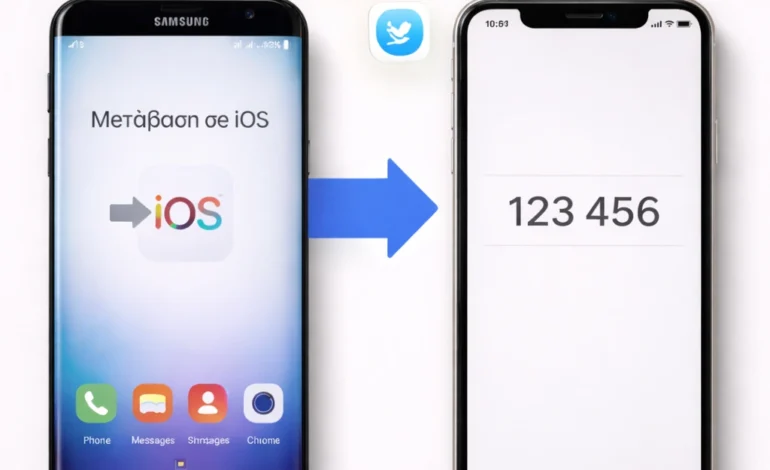
Όταν ενεργοποιείτε για πρώτη φορά το νέο σας iPhone, έχετε τη δυνατότητα να μεταφέρετε εύκολα τα δεδομένα σας από μια συσκευή Android. Η διαδικασία πραγματοποιείται μέσω της εφαρμογής «Μετάβαση σε iOS» (Move to iOS) και γίνεται κατά τη διάρκεια της αρχικής ρύθμισης της συσκευής.
Αρχικά, ξεκινήστε τη διαδικασία ενεργοποίησης του iPhone και ακολουθήστε τα βήματα που εμφανίζονται στην οθόνη. Σε ένα από τα στάδια της ρύθμισης θα εμφανιστεί η επιλογή «Εφαρμογές και δεδομένα». Σε αυτή την οθόνη επιλέξτε την επιλογή «Μετακίνηση δεδομένων από Android».
Στη συνέχεια, πάρτε τη συσκευή Android και εγκαταστήστε – εφόσον δεν την έχετε ήδη – την εφαρμογή «Move to iOS» από το Google Play Store. Ανοίξτε την εφαρμογή και πατήστε «Συνέχεια». Θα εμφανιστούν οι όροι χρήσης της υπηρεσίας, τους οποίους πρέπει να διαβάσετε και να αποδεχθείτε για να προχωρήσετε.
Αφού ολοκληρώσετε αυτό το βήμα, επιστρέψτε στο iPhone όπου θα εμφανιστεί η επιλογή «Μετακίνηση από Android». Πατήστε «Συνέχεια» και στην οθόνη θα εμφανιστεί ένας μοναδικός κωδικός επιβεβαίωσης, ο οποίος μπορεί να αποτελείται από έξι ή δέκα ψηφία.
Τον κωδικό αυτό θα πρέπει να τον πληκτρολογήσετε στη συσκευή Android μέσα στην εφαρμογή «Move to iOS». Σε ορισμένες περιπτώσεις το Android μπορεί να εμφανίσει μια προειδοποίηση ότι η σύνδεση στο διαδίκτυο είναι αδύναμη. Αυτό είναι φυσιολογικό και μπορείτε να το αγνοήσετε, καθώς η διαδικασία θα συνεχιστεί κανονικά.
Μόλις εισαχθεί ο κωδικός, το iPhone θα δημιουργήσει αυτόματα ένα προσωρινό δίκτυο Wi-Fi. Η συσκευή Android θα σας ζητήσει να συνδεθείτε σε αυτό το δίκτυο για να ξεκινήσει η μεταφορά των δεδομένων. Πατήστε «Σύνδεση» ώστε να πραγματοποιηθεί η σύνδεση.
Μετά τη σύνδεση, στην οθόνη του Android θα εμφανιστεί η επιλογή «Μεταφορά δεδομένων». Σε αυτό το σημείο μπορείτε να επιλέξετε ποια δεδομένα θέλετε να μεταφερθούν στο iPhone.
Τα δεδομένα που μπορούν να μεταφερθούν περιλαμβάνουν:
- επαφές
- ιστορικό μηνυμάτων
- φωτογραφίες και βίντεο από την κάμερα
- άλμπουμ φωτογραφιών
- αρχεία και φακέλους
- λογαριασμούς email
- ημερολόγια
- σελιδοδείκτες διαδικτύου
- ρυθμίσεις οθόνης
- ρυθμίσεις προσβασιμότητας
Αφού επιλέξετε τα στοιχεία που θέλετε να μεταφερθούν, πατήστε «Συνέχεια» για να ξεκινήσει η διαδικασία. Είναι σημαντικό κατά τη διάρκεια της μεταφοράς να μην χρησιμοποιείτε καμία από τις δύο συσκευές.
Ακόμη και αν η συσκευή Android δείξει ότι η διαδικασία ολοκληρώθηκε, μην διακόψετε τη μεταφορά μέχρι να ολοκληρωθεί πλήρως η γραμμή προόδου που εμφανίζεται στο iPhone.
Για καλύτερα αποτελέσματα:
- κρατήστε τις δύο συσκευές κοντά μεταξύ τους
- διατηρήστε τις συνδεδεμένες στην πρίζα
- μην κλείσετε την εφαρμογή ή τις συσκευές
Η διάρκεια της διαδικασίας εξαρτάται από το μέγεθος των δεδομένων που μεταφέρονται. Αν υπάρχουν πολλές φωτογραφίες ή βίντεο, η μεταφορά μπορεί να διαρκέσει αρκετή ώρα.
Μόλις ολοκληρωθεί η μεταφορά, πατήστε «Τέλος» στη συσκευή Android. Στη συνέχεια, επιστρέψτε στο iPhone και επιλέξτε «Συνέχεια» για να ολοκληρώσετε τη ρύθμιση της συσκευής.
Τέλος, αξίζει να γνωρίζετε ότι κατά τη διαδικασία μεταφοράς μπορεί να μεταφερθούν και ορισμένες δωρεάν εφαρμογές, εφόσον είναι διαθέσιμες τόσο στο Google Play Store όσο και στο Apple App Store. Μετά την ολοκλήρωση της ρύθμισης του iPhone, μπορείτε να κατεβάσετε τις αντίστοιχες εφαρμογές απευθείας από το App Store.
Με αυτή τη διαδικασία μπορείτε να μεταφέρετε εύκολα τα βασικά δεδομένα σας από Android σε iPhone και να συνεχίσετε να χρησιμοποιείτε τη νέα σας συσκευή χωρίς να χάσετε σημαντικές πληροφορίες.
Τι Δεδομένα Μπορούν να Μεταφερθούν
Κατά τη μεταφορά δεδομένων από Samsung σε iPhone μπορούν να μεταφερθούν αρκετοί τύποι αρχείων.
Τα πιο συνηθισμένα είναι:
- επαφές
- φωτογραφίες
- βίντεο
- μηνύματα SMS
- λογαριασμοί email
- ημερολόγιο
- αρχεία εφαρμογών
Σε ορισμένες περιπτώσεις μπορούν να μεταφερθούν και δεδομένα εφαρμογών, ανάλογα με τη συμβατότητα.
Μεταφορά Δεδομένων με την Εφαρμογή Move to iOS
Η πιο εύκολη μέθοδος μεταφοράς είναι μέσω της εφαρμογής Move to iOS, που έχει δημιουργήσει η Apple για χρήστες Android.
Η εφαρμογή αυτή επιτρέπει την ασύρματη μεταφορά δεδομένων από Android σε iPhone.
Βήματα μεταφοράς
- Ενεργοποιήστε το νέο iPhone
- Στην αρχική ρύθμιση επιλέξτε Μεταφορά δεδομένων από Android
- Κατεβάστε στο Samsung την εφαρμογή Move to iOS από το Google Play
- Ανοίξτε την εφαρμογή στο Samsung
- Εισάγετε τον κωδικό που εμφανίζεται στο iPhone
- Επιλέξτε τα δεδομένα που θέλετε να μεταφέρετε
Η διαδικασία μπορεί να διαρκέσει μερικά λεπτά ανάλογα με το μέγεθος των αρχείων.
Μεταφορά Επαφών από Samsung σε iPhone
Οι επαφές μπορούν να μεταφερθούν εύκολα μέσω Google.
Διαδικασία
- Βεβαιωθείτε ότι οι επαφές στο Samsung είναι συγχρονισμένες με τον λογαριασμό Google
- Στο iPhone ανοίξτε Ρυθμίσεις
- Επιλέξτε Mail
- Προσθέστε τον ίδιο λογαριασμό Google
- Ενεργοποιήστε τον συγχρονισμό επαφών
Οι επαφές θα εμφανιστούν αυτόματα στο iPhone.
Μεταφορά Φωτογραφιών και Βίντεο
Οι φωτογραφίες αποτελούν από τα πιο σημαντικά δεδομένα που θέλουν να μεταφέρουν οι χρήστες.
Υπάρχουν διάφοροι τρόποι:
Μέσω Move to iOS
Η εφαρμογή μεταφέρει αυτόματα τις φωτογραφίες.
Μέσω Google Photos
Αν χρησιμοποιείτε Google Photos:
- εγκαταστήστε την εφαρμογή στο iPhone
- συνδεθείτε στον ίδιο λογαριασμό
- όλες οι φωτογραφίες θα συγχρονιστούν.
Μέσω Υπολογιστή
Μπορείτε επίσης να μεταφέρετε φωτογραφίες:
- συνδέοντας το Samsung σε υπολογιστή
- αντιγράφοντας τα αρχεία
- μεταφέροντας τα στο iPhone μέσω iTunes ή Finder.
Μεταφορά WhatsApp από Samsung σε iPhone
Η μεταφορά συνομιλιών WhatsApp από Android σε iPhone είναι πλέον εφικτή μέσω της εφαρμογής Move to iOS.
Προϋποθέσεις
- το iPhone να είναι καινούριο ή επαναφερμένο
- να χρησιμοποιείτε τον ίδιο αριθμό τηλεφώνου
- να έχετε εγκατεστημένο το WhatsApp
Η διαδικασία μεταφέρει:
- συνομιλίες
- φωτογραφίες
- βίντεο
- αρχεία συνομιλιών.
Μεταφορά Μουσικής και Αρχείων
Η μουσική μπορεί να μεταφερθεί μέσω υπολογιστή.
Διαδικασία
- συνδέστε το Samsung στον υπολογιστή
- αντιγράψτε τη μουσική
- προσθέστε τα αρχεία στο iTunes ή Finder
- συγχρονίστε το iPhone
Με τον ίδιο τρόπο μπορούν να μεταφερθούν και άλλα αρχεία.
Χρήσιμες Συμβουλές Πριν τη Μεταφορά
Πριν ξεκινήσετε τη διαδικασία μεταφοράς, καλό είναι να κάνετε μερικούς ελέγχους.
Φορτίστε τις συσκευές
Η διαδικασία μπορεί να διαρκέσει αρκετή ώρα.
Συνδεθείτε σε WiFi
Η μεταφορά δεδομένων απαιτεί σταθερή σύνδεση.
Ελέγξτε τον αποθηκευτικό χώρο
Το iPhone πρέπει να διαθέτει αρκετό χώρο για τα δεδομένα.
Συχνές Ερωτήσεις (FAQ)
Μπορώ να μεταφέρω όλα τα δεδομένα από Samsung σε iPhone;
Τα περισσότερα δεδομένα μπορούν να μεταφερθούν, όπως επαφές, φωτογραφίες, μηνύματα και αρχεία εφαρμογών.
Ποια είναι η πιο εύκολη μέθοδος μεταφοράς;
Η εφαρμογή Move to iOS είναι η πιο εύκολη και γρήγορη λύση.
Πόσο χρόνο διαρκεί η μεταφορά δεδομένων;
Η διάρκεια εξαρτάται από το μέγεθος των αρχείων. Συνήθως διαρκεί από λίγα λεπτά έως μία ώρα.
Μεταφέρονται οι εφαρμογές από Android σε iPhone;
Οι εφαρμογές δεν μεταφέρονται απευθείας, αλλά το iPhone προτείνει αντίστοιχες εφαρμογές από το App Store.
Τι γίνεται αν η μεταφορά διακοπεί;
Μπορείτε να επαναλάβετε τη διαδικασία ή να μεταφέρετε τα δεδομένα με άλλον τρόπο.
Συμπέρασμα
Η μεταφορά δεδομένων από Samsung σε iPhone είναι πλέον μια εύκολη διαδικασία χάρη στα εργαλεία που προσφέρει η Apple και οι υπηρεσίες cloud. Με τη χρήση της εφαρμογής Move to iOS, οι χρήστες μπορούν να μεταφέρουν γρήγορα επαφές, φωτογραφίες, μηνύματα και άλλα σημαντικά δεδομένα.
Ακολουθώντας τα σωστά βήματα και προετοιμάζοντας τις συσκευές σας, μπορείτε να μεταβείτε από Android σε iPhone χωρίς να χάσετε τα προσωπικά σας αρχεία και πληροφορίες.



