



Πώς να Ενεργοποιήσω το Screen Time στο iPhone

Πώς να Ενεργοποιήσω το Screen Time στο iPhone για να Περιορίσω τη Χρήση του Παιδιού
Το κινητό στα χέρια ενός παιδιού είναι ταυτόχρονα εργαλείο και πειρασμός. YouTube χωρίς τέλος, παιχνίδια που «τρώνε» ώρες, περιεχόμενο που δεν είναι κατάλληλο για την ηλικία του. Το Screen Time είναι η ενσωματωμένη λύση της Apple που σου δίνει τον πλήρη έλεγχο — χωρίς τρίτες εφαρμογές, χωρίς συνδρομές και χωρίς τεχνικές γνώσεις.
Τι είναι το Screen Time και τι κάνει
Το Screen Time είναι λειτουργία που βρίσκεται στις Ρυθμίσεις του iPhone από το iOS 12 και μετά. Σου επιτρέπει να:
- Βλέπεις αναλυτικά στατιστικά για το πόσο χρόνο περνά το παιδί σε κάθε εφαρμογή
- Ορίζεις χρονικά όρια ανά εφαρμογή ή κατηγορία
- Προγραμματίζεις «Χρόνο Διακοπής» (Downtime) όπου το τηλέφωνο κλειδώνει
- Αποκλείεις ακατάλληλο περιεχόμενο βάσει ηλικίας
- Ελέγχεις τα πάντα εξ αποστάσεως μέσω του δικού σου iPhone
Πώς να το ρυθμίσεις βήμα-βήμα
Βήμα 1 — Ενεργοποίηση Screen Time
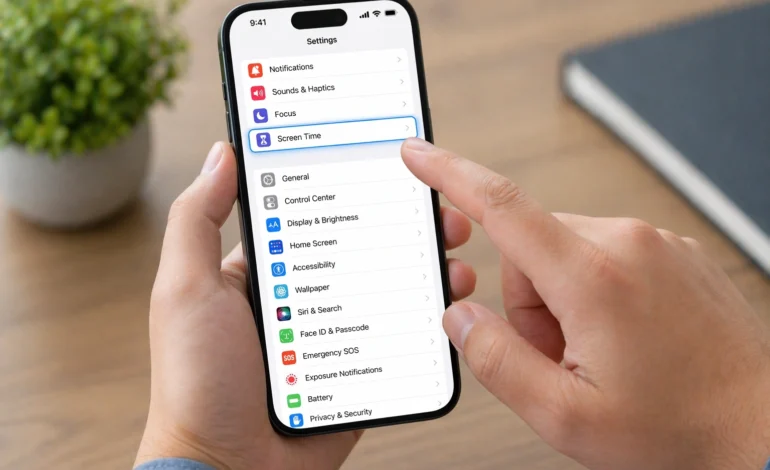
Πήγαινε Ρυθμίσεις → Screen Time → Ενεργοποίηση Screen Time.
Το iOS θα σε ρωτήσει αν πρόκειται για το δικό σου τηλέφωνο ή για τηλέφωνο παιδιού. Επέλεξε «Είναι iPhone παιδιού». Αυτό ενεργοποιεί αυτόματα πρόσθετες επιλογές γονικού ελέγχου.
Βήμα 2 — Ρύθμισε κωδικό Screen Time
Αυτό είναι το πιο κρίσιμο βήμα. Χωρίς κωδικό, το παιδί μπορεί να απενεργοποιήσει τα πάντα μόνο του.
Πήγαινε Screen Time → Χρήση κωδικού Screen Time και ορίσε έναν 4ψήφιο κωδικό που μόνο εσύ ξέρεις. Μην χρησιμοποιείς τον ίδιο κωδικό με το ξεκλείδωμα της συσκευής.
Βήμα 3 — Ορίσε Downtime (Χρόνο Διακοπής)
Το Downtime είναι το χρονικό παράθυρο που το τηλέφωνο «κλειδώνει» — επιτρέπονται μόνο κλήσεις και εφαρμογές που εσύ επιτρέπεις ρητά.
Πήγαινε Screen Time → Χρόνος Διακοπής και ορίσε:
- Ώρα έναρξης: π.χ. 21:00 (μετά το βράδυ)
- Ώρα λήξης: π.χ. 07:00 (πριν το σχολείο)
Μπορείς να ρυθμίσεις διαφορετικές ώρες για κάθε μέρα — π.χ. πιο αυστηρά τις σχολικές μέρες, πιο χαλαρά το Σαββατοκύριακο.
Βήμα 4 — Ορίσε χρονικά όρια ανά εφαρμογή
Πήγαινε Screen Time → Όρια Εφαρμογών → Προσθήκη Ορίου.
Μπορείς να επιλέξεις ολόκληρες κατηγορίες όπως:
- Παιχνίδια
- Κοινωνικά Δίκτυα
- Ψυχαγωγία
- Εκπαίδευση
Ή συγκεκριμένες εφαρμογές. Ορίζεις π.χ. 1 ώρα YouTube ημερησίως — όταν τελειώσει, η εφαρμογή κλειδώνει και το παιδί χρειάζεται τον κωδικό σου για να συνεχίσει.
Βήμα 5 — Περιορισμοί Περιεχομένου
Πήγαινε Screen Time → Περιορισμοί Περιεχομένου και Απορρήτου → Ενεργοποίηση.
Εδώ μπορείς να:
Περιορίσεις ιστοσελίδες: Επίλεξε «Περιορισμός ιστοσελίδων για ενηλίκους» ή «Μόνο επιτρεπόμενες ιστοσελίδες» για πλήρη έλεγχο.
Ορίσεις ηλικιακά φίλτρα: Για εφαρμογές, ταινίες, μουσική και βιβλία — επιλέγεις ποια ηλικιακή κατηγορία επιτρέπεται (π.χ. εφαρμογές έως 12+).
Απενεργοποιήσεις αγορές: Σημαντικό — απενεργοποίησε τις αγορές εντός εφαρμογών για να αποφύγεις δυσάρεστες εκπλήξεις στον λογαριασμό σου.
Κλειδώσεις ρυθμίσεις: Απενεργοποίησε αλλαγές στον λογαριασμό Apple ID, τη θέση, ή τις ρυθμίσεις κινητής τηλεφωνίας.
Βήμα 6 — Παρακολούθηση από απόσταση μέσω Family Sharing
Αν έχεις ρυθμίσει Family Sharing (Οικογενειακή Κοινή Χρήση), μπορείς να βλέπεις και να τροποποιείς τα Screen Time ρυθμίσεις του παιδιού κατευθείαν από το δικό σου iPhone:
Πήγαινε Ρυθμίσεις → Screen Time και επίλεξε το προφίλ του παιδιού. Βλέπεις real-time στατιστικά και μπορείς να αλλάξεις όρια χωρίς να αγγίξεις το τηλέφωνό του.
Πρακτικές συμβουλές για γονείς
Μην το κρύβεις από το παιδί. Τα παιδιά που ξέρουν ότι υπάρχουν όρια και καταλαβαίνουν γιατί, συνεργάζονται καλύτερα από αυτά που ανακαλύπτουν ξαφνικά ότι κάτι «κόπηκε».
Ξεκίνα με λογικά όρια. Πολύ αυστηρός έλεγχος από την αρχή δημιουργεί αντίδραση. Ξεκίνα με 1,5–2 ώρες ημερησίως και προσάρμοσε.
Άφησε κάποιες εφαρμογές ελεύθερες. Εκπαιδευτικές εφαρμογές, κλήσεις με οικογένεια, μουσική — δεν χρειάζεται να περιορίζεις τα πάντα.
Έλεγξε τα στατιστικά μαζί με το παιδί. Εβδομαδιαίος έλεγχος των αναφορών Screen Time μπορεί να γίνει εκπαιδευτικό εργαλείο, όχι μόνο «αστυνόμευση».
FAQ – Συχνές Ερωτήσεις
Ε: Το παιδί μου βρήκε τρόπο να παρακάμψει το Screen Time — τι κάνω; Α: Βεβαιώσου ότι έχεις ορίσει κωδικό Screen Time διαφορετικό από τον κωδικό ξεκλειδώματος. Επίσης, ενεργοποίησε τον περιορισμό «Να μη επιτρέπεται η αλλαγή κωδικού» στις ρυθμίσεις απορρήτου.
Ε: Μπορεί το παιδί να ζητήσει παράταση χρόνου; Α: Ναι. Όταν τελειώσει το όριο, εμφανίζεται επιλογή «Αίτημα για περισσότερο χρόνο» που στέλνει ειδοποίηση στο δικό σου κινητό. Εσύ εγκρίνεις ή απορρίπτεις.
Ε: Λειτουργεί το Screen Time και σε iPad; Α: Ναι, ακριβώς με τον ίδιο τρόπο. Αν το παιδί έχει και iPhone και iPad, ρύθμισε και τα δύο — τα όρια δεν συγχρονίζονται αυτόματα μεταξύ συσκευών εκτός αν χρησιμοποιείς Family Sharing.
Ε: Τι γίνεται αν ξεχάσω τον κωδικό Screen Time; Α: Μπορείς να τον επαναφέρεις μέσω του Apple ID σου από τις Ρυθμίσεις → Screen Time → «Ξεχάσατε τον κωδικό;».
Ε: Μπορώ να επιτρέψω συγκεκριμένες εφαρμογές κατά τη διάρκεια του Downtime; Α: Ναι. Στις ρυθμίσεις Downtime υπάρχει επιλογή «Να επιτρέπεται πάντα» όπου μπορείς να προσθέσεις εφαρμογές που παραμένουν προσβάσιμες ακόμα και όταν το τηλέφωνο «κλειδώνει».
Το Screen Time δεν είναι εργαλείο τιμωρίας, είναι εργαλείο ισορροπίας. Στόχος δεν είναι να αποκλείσεις το παιδί από την τεχνολογία, αλλά να το βοηθήσεις να τη χρησιμοποιεί με μέτρο. Και αυτό ξεκινά με μια ειλικρινή συζήτηση — πριν ακόμα ανοίξεις τις Ρυθμίσεις.



