

Πώς να Διαγράψω Οριστικά Δεδομένα από Android Πριν το Πουλήσω
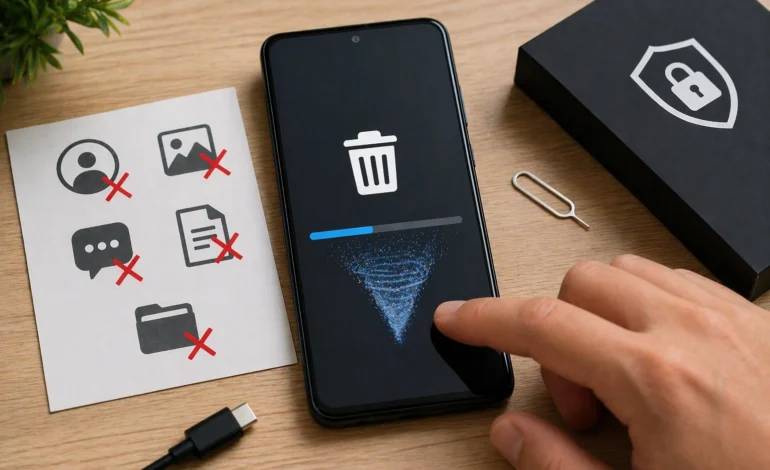

Πουλάς το Android σου. Έχεις κάνει factory reset και νομίζεις ότι τελείωσες. Λάθος. Μια απλή επαναφορά εργοστασιακών ρυθμίσεων δεν σβήνει οριστικά τα δεδομένα σου, με τα κατάλληλα εργαλεία, κάποιος μπορεί να ανακτήσει φωτογραφίες, μηνύματα, κωδικούς και τραπεζικά στοιχεία από μια «άδεια» συσκευή.
Η πλήρης και ασφαλής διαγραφή απαιτεί μερικά βήματα παραπάνω — και αξίζει κάθε λεπτό.
Γιατί το Factory Reset δεν αρκεί
Όταν κάνεις επαναφορά εργοστασιακών ρυθμίσεων, το Android δεν σβήνει φυσικά τα δεδομένα. Απλώς αφαιρεί τους «δείκτες» που οδηγούν σε αυτά — σαν να σβήνεις τον πίνακα περιεχομένων ενός βιβλίου χωρίς να σβήνεις τις σελίδες. Τα δεδομένα παραμένουν στον αποθηκευτικό χώρο μέχρι να αντικατασταθούν από νέα.
Εργαλεία ανάκτησης δεδομένων — πολλά από τα οποία είναι δωρεάν — μπορούν να ανακτήσουν αυτές τις «σβησμένες» πληροφορίες σε λίγα λεπτά. Αυτός ακριβώς είναι ο λόγος που χρειάζεσαι παραπάνω από ένα factory reset.
Βήμα 1 — Ενεργοποίησε κρυπτογράφηση πριν από οτιδήποτε άλλο
Αυτό είναι το πιο αποτελεσματικό βήμα και πρέπει να γίνει πριν από το factory reset.
Η κρυπτογράφηση μετατρέπει όλα τα δεδομένα στη συσκευή σε αδιάβαστο κώδικα. Αν κάποιος προσπαθήσει να ανακτήσει δεδομένα μετά το factory reset, θα βρει μόνο κρυπτογραφημένα σκουπίδια χωρίς το κλειδί αποκρυπτογράφησης.
Πώς ενεργοποιείς κρυπτογράφηση:
Στα περισσότερα Android 6.0 και νεότερα, η κρυπτογράφηση είναι ενεργοποιημένη by default. Για να το επαληθεύσεις:
Πήγαινε Ρυθμίσεις → Ασφάλεια → Κρυπτογράφηση (ή «Encrypt Phone» ανάλογα με το μοντέλο). Αν δεν είναι ήδη ενεργή, ενεργοποίησέ την — η διαδικασία παίρνει 30–60 λεπτά και χρειάζεσαι πλήρη φόρτιση.
Σε συσκευές Samsung πήγαινε Ρυθμίσεις → Βιομετρικά & Ασφάλεια → Κρυπτογράφηση & Διαπιστευτήρια.
Βήμα 2 — Αποσύνδεσε όλους τους λογαριασμούς
Πριν από το factory reset, αποσύνδεσε κάθε λογαριασμό χειροκίνητα:
Google Account: Πήγαινε Ρυθμίσεις → Λογαριασμοί → Google και επίλεξε «Κατάργηση Λογαριασμού». Αυτό είναι κρίσιμο — αν αφήσεις τον Google λογαριασμό συνδεδεμένο, ο νέος ιδιοκτήτης ενδέχεται να έχει πρόσβαση σε δεδομένα σου μέσω συγχρονισμού.
Samsung Account (αν ισχύει): Πήγαινε Ρυθμίσεις → Samsung Account → Αποσύνδεση. Ιδιαίτερα σημαντικό γιατί το Samsung Find My Mobile λειτουργεί αντίστοιχα με το Apple Activation Lock.
Άλλοι λογαριασμοί: Αποσυνδέσου από κάθε εφαρμογή χειροκίνητα — email, social media, τραπεζικές εφαρμογές, cloud storage. Μην αφήνεις κανέναν λογαριασμό να αποσυνδεθεί «αυτόματα» από το factory reset.
Βήμα 3 — Αφαίρεσε τη SIM και την κάρτα SD
Φαίνεται προφανές — αλλά είναι από τα πιο συχνά λάθη:
SIM κάρτα: Αφαίρεσέ τη πριν παραδώσεις τη συσκευή. Η SIM περιέχει επαφές, μηνύματα και αριθμό τηλεφώνου.
Κάρτα microSD: Αν έχεις κάρτα SD, αφαίρεσέ τη. Το factory reset δεν διαγράφει πάντα τα δεδομένα της κάρτας SD — εξαρτάται από τη συσκευή και τις ρυθμίσεις. Αν θέλεις να συμπεριλάβεις την κάρτα SD στην πώληση, διαμόρφωσέ τη (format) ξεχωριστά από τις Ρυθμίσεις.
Βήμα 4 — Κάνε Factory Reset
Τώρα που έχεις κρυπτογραφήσει τη συσκευή και αποσυνδέσει τους λογαριασμούς, το factory reset είναι ασφαλές:
Πήγαινε Ρυθμίσεις → Γενική Διαχείριση → Επαναφορά → Επαναφορά Εργοστασιακών Δεδομένων (σε Samsung).
Ή Ρυθμίσεις → Σύστημα → Επαναφορά → Διαγραφή Όλων των Δεδομένων (σε stock Android).
Επίλεξε να διαγράψεις και τα δεδομένα της κάρτας SD αν δεν την αφαίρεσες ήδη. Επιβεβαίωσε και περίμενε να ολοκληρωθεί η διαδικασία — συνήθως 5–15 λεπτά.
Βήμα 5 — Επαλήθευσε ότι όλα διαγράφηκαν
Μετά το factory reset, η συσκευή θα ζητήσει αρχική ρύθμιση. Μην τη ρυθμίσεις — παράδωσέ τη ως έχει στον αγοραστή ή επιβεβαίωσε μόνο ότι:
Δεν υπάρχει συνδεδεμένος λογαριασμός Google κατά την εκκίνηση. Δεν εμφανίζονται φωτογραφίες, επαφές ή μηνύματα. Η συσκευή ζητά αρχική ρύθμιση σαν να βγαίνει από το κουτί.
Πρόσθετα βήματα για επιπλέον ασφάλεια
Αντικατάσταση με junk data: Για παρανοϊκή ασφάλεια, μετά το factory reset γέμισε τη μνήμη με άχρηστα αρχεία (βίντεο, μουσική) και κάνε δεύτερο factory reset. Αυτό αντικαθιστά φυσικά τον αποθηκευτικό χώρο με νέα δεδομένα.
Εφαρμογές ασφαλούς διαγραφής: Εφαρμογές όπως το iShredder Android ή Secure Eraser προσφέρουν στρατιωτικού επιπέδου διαγραφή δεδομένων πριν από το factory reset.
FAQ – Συχνές Ερωτήσεις
Ε: Αρκεί ένα factory reset για να προστατευτώ; Α: Όχι από μόνο του. Συνδυασμός κρυπτογράφησης + αποσύνδεση λογαριασμών + factory reset είναι το ελάχιστο που χρειάζεσαι για ασφαλή διαγραφή.
Ε: Τι γίνεται με τα δεδομένα στο Google Drive και Google Photos; Α: Παραμένουν στο cloud — δεν επηρεάζονται από το factory reset. Αν θέλεις να τα διαγράψεις, πρέπει να το κάνεις χειροκίνητα από τους αντίστοιχους λογαριασμούς.
Ε: Χρειάζεται κρυπτογράφηση αν έχω νέο Android; Α: Τα Android 6.0 και νεότερα έχουν κρυπτογράφηση by default. Παρόλα αυτά, επαλήθευσε ότι είναι ενεργή πριν προχωρήσεις.
Ε: Πρέπει να κάνω format την κάρτα SD ξεχωριστά; Α: Ναι, πάντα. Το factory reset δεν εγγυάται διαγραφή δεδομένων από κάρτα SD σε όλες τις συσκευές.
Ε: Μπορεί ο αγοραστής να ανακτήσει δεδομένα μετά από σωστή διαγραφή; Α: Αν έχεις ακολουθήσει κρυπτογράφηση και factory reset, η ανάκτηση είναι πρακτικά αδύνατη με συνηθισμένα εργαλεία.
Πέντε λεπτά προετοιμασίας πριν από την πώληση προστατεύουν χρόνια προσωπικών δεδομένων. Μην αφήνεις τίποτα στην τύχη — ειδικά όταν πρόκειται για τραπεζικά στοιχεία, κωδικούς και προσωπικές φωτογραφίες.