

Μεταφορά Φωτογραφιών από iPhone σε MacBook – Ο Πλήρης Οδηγός
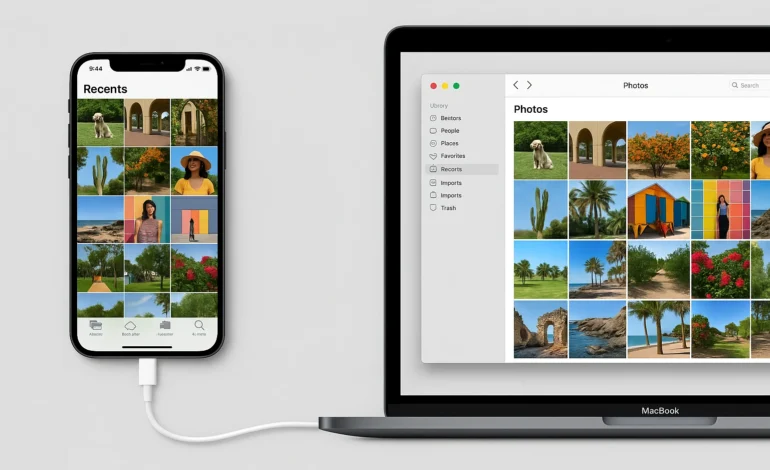

Η μεταφορά φωτογραφιών από iPhone σε MacBook είναι μια διαδικασία που η Apple έχει κάνει εύκολη, γρήγορη και ασφαλή. Είτε θέλεις να δημιουργήσεις αντίγραφα ασφαλείας, είτε να επεξεργαστείς τις φωτογραφίες σου στον υπολογιστή, υπάρχουν πολλοί τρόποι να το κάνεις — με καλώδιο, ασύρματα ή μέσω του iCloud.
Σε αυτόν τον αναλυτικό οδηγό θα δούμε βήμα προς βήμα όλες τις μεθόδους για να μεταφέρεις τις φωτογραφίες σου χωρίς απώλειες ποιότητας και χωρίς πολύπλοκες ρυθμίσεις.
-
Μεταφορά με την εφαρμογή “Φωτογραφίες” (Photos App)
Ο πιο απλός και γρήγορος τρόπος για να μεταφέρεις φωτογραφίες από iPhone σε MacBook είναι μέσω της εφαρμογής Φωτογραφίες, η οποία είναι προεγκατεστημένη σε κάθε Mac.
Βήμα προς βήμα:
- Σύνδεσε το iPhone με το MacBook χρησιμοποιώντας το καλώδιο Lightning ή USB-C.
- Αν στο iPhone εμφανιστεί μήνυμα, πάτησε “Trust This Computer” (Εμπιστεύεστε αυτόν τον υπολογιστή) και πληκτρολόγησε το PIN σου.
- Η εφαρμογή Photos θα ανοίξει αυτόματα. Αν όχι, άνοιξέ την χειροκίνητα από το Dock ή το Finder.
- Στην πλαϊνή στήλη θα εμφανιστεί το iPhone σου. Επίλεξέ το.
- Εμφανίζεται ένα παράθυρο με όλες τις φωτογραφίες και τα βίντεο που υπάρχουν στη συσκευή.
- Επίλεξε ποιες θέλεις να μεταφέρεις ή πάτησε “Import All New Photos” (Εισαγωγή όλων των νέων φωτογραφιών).
- Οι φωτογραφίες θα αποθηκευτούν αυτόματα στην βιβλιοθήκη Φωτογραφιών του MacBook σου.
📌 Συμβουλή: Αν έχεις πολλά αρχεία, μπορείς να επιλέξεις συγκεκριμένα άλμπουμ για πιο γρήγορη εισαγωγή.
-
Μεταφορά μέσω AirDrop (ασύρματα)
Το AirDrop είναι ο πιο γρήγορος τρόπος να στείλεις μεμονωμένες φωτογραφίες ή μικρές ομάδες αρχείων ασύρματα από το iPhone στο MacBook.
Πώς γίνεται:
- Βεβαιώσου ότι το Wi-Fi και το Bluetooth είναι ενεργά και στις δύο συσκευές.
- Στο MacBook, άνοιξε το Finder → AirDrop και επίλεξε “Να δέχομαι αρχεία από: Όλους” ή “Μόνο επαφές”.
- Στο iPhone, άνοιξε την εφαρμογή Φωτογραφίες.
- Επίλεξε τις φωτογραφίες που θέλεις να στείλεις → πάτησε Κοινή χρήση (Share) → AirDrop.
- Επίλεξε το όνομα του MacBook σου από τη λίστα.
Μόλις ολοκληρωθεί η μεταφορά, οι φωτογραφίες θα αποθηκευτούν στον φάκελο Λήψεις (Downloads) του MacBook.
📌 Πλεονέκτημα: Δεν χρειάζεσαι καλώδιο ή ίντερνετ.
📌 Μειονέκτημα: Δεν είναι πρακτικό για πολύ μεγάλο αριθμό φωτογραφιών.
-
Μεταφορά μέσω iCloud Photos
Αν έχεις ενεργοποιήσει τη λειτουργία iCloud Photos στο iPhone σου, τότε όλες οι φωτογραφίες σου συγχρονίζονται αυτόματα στο MacBook, χωρίς να χρειάζεται να κάνεις τίποτα χειροκίνητα.
Ρυθμίσεις στο iPhone:
- Πήγαινε στις Ρυθμίσεις → [Όνομά σου] → iCloud → Φωτογραφίες.
- Ενεργοποίησε το “Φωτογραφίες iCloud” (iCloud Photos).
Ρυθμίσεις στο MacBook:
- Άνοιξε την εφαρμογή Photos.
- Πήγαινε στο μενού Photos → Προτιμήσεις → iCloud.
- Ενεργοποίησε την επιλογή “iCloud Photos”.
Αυτόματα, όλες οι φωτογραφίες που έχεις στο iPhone θα εμφανιστούν και στο MacBook.
📌 Πλεονέκτημα: Αυτόματος συγχρονισμός χωρίς καλώδιο.
📌 Μειονέκτημα: Χρειάζεσαι σταθερή σύνδεση στο διαδίκτυο και χώρο αποθήκευσης στο iCloud (μόνο 5 GB δωρεάν).
-
Μεταφορά μέσω Finder (macOS Catalina και νεότερα)
Αν έχεις macOS Catalina ή μεταγενέστερο, το iTunes έχει αντικατασταθεί από το Finder. Μέσω αυτού, μπορείς να διαχειριστείς τα δεδομένα του iPhone σου, συμπεριλαμβανομένων και των φωτογραφιών.
Διαδικασία:
- Σύνδεσε το iPhone στο MacBook με καλώδιο.
- Άνοιξε το Finder.
- Στην αριστερή στήλη θα δεις το iPhone σου κάτω από το “Τοποθεσίες (Locations)”.
- Κάνε κλικ και επίλεξε Φωτογραφίες (Photos).
- Τσέκαρε την επιλογή “Συγχρονισμός φωτογραφιών με αυτό το Mac”.
- Διάλεξε αν θέλεις να αντιγράψεις όλες τις φωτογραφίες ή μόνο συγκεκριμένα άλμπουμ.
- Πάτησε “Εφαρμογή (Apply)”.
Αυτή η μέθοδος είναι ιδανική αν θέλεις να διατηρείς συνεχή συγχρονισμό μεταξύ iPhone και MacBook.
-
Μεταφορά μέσω Image Capture (Εφαρμογή “Λήψη Εικόνας”)
Η εφαρμογή Image Capture (Λήψη Εικόνας) επιτρέπει να εξάγεις φωτογραφίες γρήγορα σε οποιονδήποτε φάκελο του Mac σου, χωρίς να τις αποθηκεύσεις στη βιβλιοθήκη της εφαρμογής Photos.
Πώς γίνεται:
- Σύνδεσε το iPhone με το MacBook.
- Άνοιξε την εφαρμογή Image Capture (Λήψη Εικόνας).
- Επίλεξε τη συσκευή σου από τη λίστα.
- Επέλεξε τον φάκελο προορισμού (π.χ. “Επιφάνεια εργασίας”).
- Πάτησε Εισαγωγή (Import) ή Εισαγωγή όλων (Import All).
📌 Πλεονέκτημα: Απόλυτος έλεγχος στο πού αποθηκεύονται οι φωτογραφίες σου.
📌 Μειονέκτημα: Δεν οργανώνει αυτόματα άλμπουμ ή βιβλιοθήκες.
-
Μεταφορά μέσω εφαρμογών τρίτων
Αν θέλεις πιο προσαρμοσμένες λειτουργίες ή backup επιλογές, υπάρχουν εξαιρετικές εφαρμογές όπως:
- iMazing
- AnyTrans for iOS
- DearMob iPhone Manager
Αυτά τα προγράμματα επιτρέπουν ομαδική εξαγωγή, επιλογή φακέλων, ακόμα και μετατροπή HEIC σε JPEG αυτόματα.
Ποια μέθοδος να επιλέξω
- Αν θέλεις εύκολη και άμεση μεταφορά, προτίμησε την εφαρμογή Φωτογραφίες.
- Αν χρειάζεσαι γρήγορη ασύρματη λύση, το AirDrop είναι ιδανικό.
- Αν χρησιμοποιείς iCloud, άφησέ το να κάνει τη δουλειά αυτόματα.
- Αν θέλεις προηγμένες ρυθμίσεις ή backup, χρησιμοποίησε Finder ή εφαρμογή τρίτου μέρους.
Συχνές Ερωτήσεις (FAQ)
- Πόσος χρόνος χρειάζεται για τη μεταφορά;
Εξαρτάται από τον αριθμό των φωτογραφιών. Για περίπου 1.000 φωτογραφίες, η μεταφορά μέσω καλωδίου διαρκεί 10–15 λεπτά. - Οι φωτογραφίες αποθηκεύονται αυτόματα στο iCloud;
Μόνο αν έχεις ενεργοποιήσει το “iCloud Photos”. Διαφορετικά, αποθηκεύονται τοπικά στο MacBook. - Τι είναι το HEIC και γιατί οι φωτογραφίες δεν ανοίγουν σωστά;
Το HEIC είναι η νέα μορφή εικόνας της Apple, με καλύτερη συμπίεση. Μπορείς να τις μετατρέψεις σε JPEG μέσω της εφαρμογής Preview ή ρυθμίσεων κάμερας. - Μπορώ να διαγράψω φωτογραφίες από το iPhone μετά τη μεταφορά;
Ναι, εφόσον επιβεβαιώσεις ότι έχουν αποθηκευτεί επιτυχώς στο MacBook. - Πώς μπορώ να κρατήσω τις φωτογραφίες μου οργανωμένες;
Χρησιμοποίησε άλμπουμ στην εφαρμογή “Φωτογραφίες” ή φακέλους στο Finder. Εναλλακτικά, εφαρμογές όπως το iMazing προσφέρουν αυτόματη κατηγοριοποίηση.
Η μεταφορά φωτογραφιών από iPhone σε MacBook είναι μια διαδικασία που μπορείς να ολοκληρώσεις σε λίγα λεπτά, χωρίς πολύπλοκες ρυθμίσεις.
Η Apple έχει σχεδιάσει το οικοσύστημά της έτσι ώστε κάθε μέθοδος — είτε με καλώδιο, είτε ασύρματα — να είναι εύχρηστη, ασφαλής και αξιόπιστη.
Έτσι, μπορείς να κρατάς όλες τις αναμνήσεις σου οργανωμένες και το iPhone σου ελεύθερο για νέες φωτογραφίες και βίντεο.