
Πώς να μεταφέρεις ήχους κλήσης από iPhone σε iPhone – Οδηγός
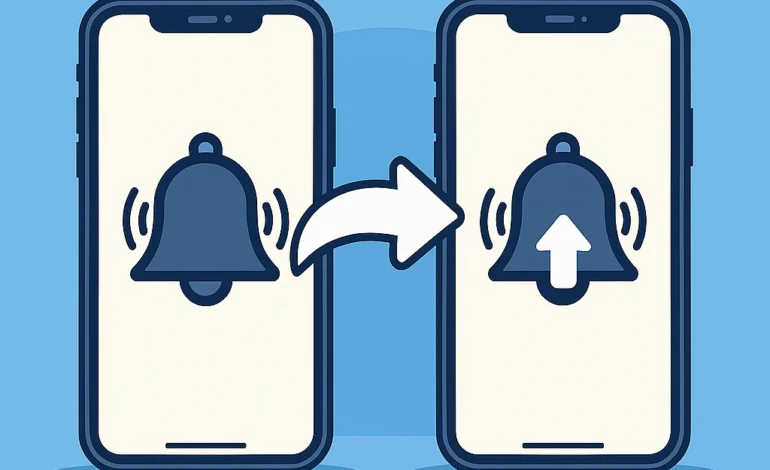

Πώς να μεταφέρεις ήχους κλήσης από iPhone σε iPhone – Οδηγός βήμα προς βήμα
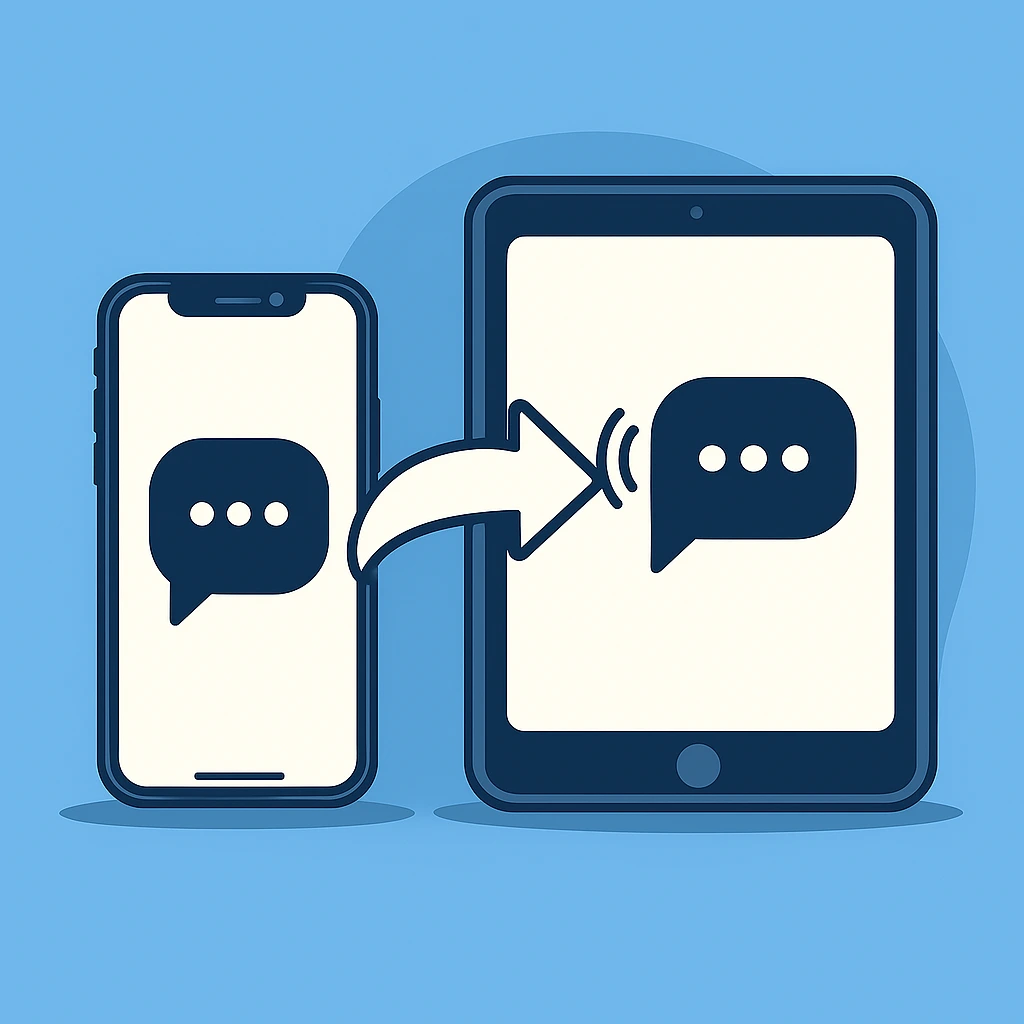
Η μεταφορά ήχων κλήσης από ένα iPhone σε άλλο δεν είναι πάντα τόσο απλή όσο νομίζουν οι περισσότεροι. Η Apple προστατεύει τα πνευματικά δικαιώματα των αρχείων και δεν επιτρέπει την απευθείας αντιγραφή μέσω Bluetooth ή AirDrop. Ωστόσο, υπάρχουν αποτελεσματικοί και ασφαλείς τρόποι για να μεταφέρετε τους αγαπημένους σας ήχους, είτε προέρχονται από το iTunes, είτε είναι custom ringtones που έχετε δημιουργήσει εσείς.
Σε αυτόν τον οδηγό θα δείτε όλες τις στρατηγικές επιλογές: μέσω iCloud, iTunes, Finder, ακόμη και εφαρμογών τρίτων.
1) Μεταφορά ήχων μέσω iCloud Backup
Αν έχετε ενεργό iCloud Backup στο παλιό iPhone, η διαδικασία είναι απλή. Το iCloud περιλαμβάνει αγορασμένα ringtones από το iTunes Store, επομένως θα επανεμφανιστούν αυτόματα στο νέο iPhone μετά την επαναφορά.
Βήματα:
-
Στο παλιό iPhone, πηγαίνετε Ρυθμίσεις → [το όνομά σας] → iCloud → Αντίγραφο ασφαλείας iCloud.
-
Επιλέξτε Δημιουργία αντιγράφου τώρα.
-
Στο νέο iPhone, κατά την αρχική ρύθμιση, επιλέξτε Επαναφορά από iCloud Backup και συνδεθείτε με το ίδιο Apple ID.
-
Τα ringtones που αγοράστηκαν θα επανεμφανιστούν στη λίστα Ρυθμίσεις → Ήχοι & Απτικά → Ήχος Κλήσης.
⚠️ Σημείωση:
Τα custom ringtones που προσθέσατε χειροκίνητα (π.χ. από GarageBand ή iTunes) δεν συγχρονίζονται μέσω iCloud. Αυτά πρέπει να μεταφερθούν με άλλες μεθόδους που περιγράφονται παρακάτω.
2) Μεταφορά ήχων μέσω Finder (macOS Catalina και μεταγενέστερα)
Αν χρησιμοποιείτε Mac, μπορείτε να μεταφέρετε ringtones απευθείας με το Finder.
Βήματα:
-
Συνδέστε το παλιό iPhone στον Mac.
-
Ανοίξτε Finder → επιλέξτε τη συσκευή από την αριστερή στήλη.
-
Μεταβείτε στο μενού Files και βρείτε το ringtone με κατάληξη .m4r.
-
Αντιγράψτε το αρχείο στο Desktop.
-
Συνδέστε το νέο iPhone.
-
Κάντε drag & drop το αρχείο .m4r στο παράθυρο του Finder (κάτω από “Tones” ή “Ringtones”).
-
Το ringtone θα εγκατασταθεί αυτόματα και θα είναι διαθέσιμο στις Ρυθμίσεις → Ήχοι & Απτικά → Ήχος Κλήσης.
✅ Πλεονέκτημα: Απλή μέθοδος χωρίς ανάγκη για εξωτερικές εφαρμογές.
🚫 Μειονέκτημα: Δεν λειτουργεί με Windows ή αν τα ringtones είναι κρυμμένα μέσα στην εφαρμογή Μουσική.
3) Μεταφορά μέσω iTunes (Windows ή παλαιότερο macOS)
Αν έχετε Windows PC ή παλιό macOS (π.χ. Mojave), μπορείτε να χρησιμοποιήσετε το iTunes.
Βήματα:
-
Συνδέστε το παλιό iPhone στον υπολογιστή.
-
Ανοίξτε το iTunes → επιλέξτε τη συσκευή.
-
Μεταβείτε στο File → Devices → Transfer Purchases from iPhone (για να κατεβάσει αγορασμένα ringtones).
-
Τα ringtones αποθηκεύονται στο φάκελο Tones.
-
Συνδέστε το νέο iPhone → επιλέξτε Tones → Sync Tones → επιλέξτε τα επιθυμητά αρχεία και Εφαρμογή (Apply).
📌 Extra Tip:
Αν έχετε custom ringtones (όχι αγορασμένα), πρέπει να τα αντιγράψετε χειροκίνητα στο φάκελο Tones του iTunes και να τα συγχρονίσετε.
4) Μεταφορά μέσω AirDrop (μόνο αν χρησιμοποιείτε GarageBand)
Η Apple δεν επιτρέπει AirDrop μεταφορά έτοιμων ringtones, αλλά επιτρέπει μεταφορά έργων GarageBand που περιέχουν τον ήχο.
Πώς λειτουργεί:
-
Ανοίξτε το GarageBand στο παλιό iPhone.
-
Εισάγετε το αρχείο ήχου σας και κάντε Export as Ringtone to iPhone.
-
Στο νέο iPhone, λάβετε το αρχείο μέσω AirDrop και ανοίξτε το επίσης στο GarageBand.
-
Από εκεί, επιλέξτε Κοινή χρήση → Ήχος κλήσης (Ringtone).
Αν και πιο τεχνική διαδικασία, λειτουργεί 100% για custom ήχους.
5) Μεταφορά μέσω εφαρμογών τρίτων
Υπάρχουν εφαρμογές όπως:
-
iMazing
-
AnyTrans
-
WALTR PRO
Αυτές επιτρέπουν πλήρη πρόσβαση στα αρχεία συστήματος του iPhone, συμπεριλαμβανομένων των φακέλων Tones.
Μπορείτε να μεταφέρετε ringtones με drag & drop από παλιά σε νέα συσκευή εύκολα.
✅ Πλεονεκτήματα:
-
Ταχύτητα και έλεγχος.
-
Υποστηρίζουν μαζική μεταφορά πολλών αρχείων .m4r.
🚫 Μειονεκτήματα: -
Οι περισσότερες είναι επί πληρωμή.
6) Επαναλήφθηκε αγορά ringtones
Αν είχατε αγοράσει ringtones από το iTunes Store, μπορείτε απλώς να τα ξανακατεβάσετε δωρεάν στο νέο iPhone:
-
Ανοίξτε Ρυθμίσεις → Ήχοι & Απτικά → Ήχος Κλήσης.
-
Αν υπάρχει διαθέσιμο αγορασμένο περιεχόμενο, θα εμφανιστεί επιλογή Λήψη όλων των αγορασμένων ήχων.
-
Επιλέξτε την και όλα τα ringtones που έχετε αγοράσει θα προστεθούν ξανά.
7) Τι να κάνετε για να μην χάσετε ξανά ringtones
-
Κρατήστε πάντα αντίγραφα των αρχείων .m4r σε έναν φάκελο στο iCloud ή στον Mac σας.
-
Δημιουργήστε ξεχωριστό φάκελο Tones Backup.
-
Όταν αλλάζετε iPhone, μπορείτε να τα εισάγετε ξανά μέσω Finder ή iTunes μέσα σε λίγα λεπτά.
Συχνές Ερωτήσεις (FAQ)
1) Μπορώ να στείλω ringtone μέσω AirDrop;
Όχι απευθείας. Μπορείτε όμως να στείλετε το αρχείο ή το project GarageBand και να το επανεξάγετε ως ringtone στο νέο iPhone.
2) Τι μορφή πρέπει να έχει το αρχείο;
Η Apple χρησιμοποιεί μόνο .m4r. Αν έχετε MP3, μπορείτε να το μετατρέψετε με iTunes ή online converter.
3) Θα χαθούν τα ringtones αν κάνω επαναφορά εργοστασιακών ρυθμίσεων;
Ναι, εκτός αν τα έχετε κάνει backup ή είναι αγορασμένα από το iTunes Store.
4) Μπορώ να μεταφέρω ringtones μέσω iCloud Drive;
Ναι, μπορείτε να ανεβάσετε τα .m4r αρχεία στο iCloud Drive και να τα κατεβάσετε στο νέο iPhone, όμως πρέπει να τα εισάγετε ξανά μέσω GarageBand ή εφαρμογής μεταφοράς.
5) Τα ringtones μου δεν εμφανίζονται στη λίστα ήχων. Τι κάνω;
Επανεκκινήστε τη συσκευή ή επαναφέρετε τις Ρυθμίσεις Ήχου. Αν εξακολουθεί, βεβαιωθείτε ότι το αρχείο .m4r έχει διάρκεια κάτω των 40 δευτερολέπτων.
6) Μπορώ να δημιουργήσω νέο ringtone απευθείας στο iPhone;
Ναι, με το GarageBand. Ανοίγετε το αρχείο ήχου, κόβετε τη διάρκεια κάτω από 30–40 δευτερόλεπτα και το εξάγετε ως “Ήχος Κλήσης”.
7) Υπάρχει όριο στον αριθμό ήχων;
Όχι, αλλά αν έχετε πάρα πολλούς (π.χ. πάνω από 100), μερικοί μπορεί να μην εμφανίζονται σωστά στο μενού επιλογής.
Συμπέρασμα
Η μεταφορά ήχων κλήσης από iPhone σε iPhone μπορεί να γίνει εύκολα και στρατηγικά, αρκεί να γνωρίζετε ποια μέθοδος ταιριάζει στη δική σας περίπτωση.
Αν έχετε αγοράσει ήχους → iCloud ή iTunes backup αρκεί.
Αν έχετε custom ringtones → Finder ή εφαρμογές όπως iMazing είναι οι καλύτερες επιλογές.
Με σωστό backup των αρχείων .m4r, δεν θα χρειαστεί ποτέ ξανά να χάσετε τα αγαπημένα σας ringtones όταν αλλάζετε συσκευή.