


Πως αντιγράφω – κατεβάζω ταινία σε USB από Netflix
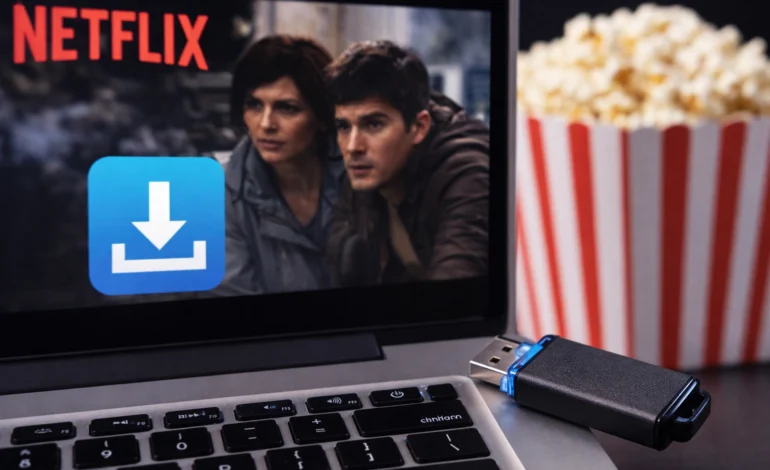

Πώς να αντιγράψετε ή να κατεβάσετε ταινία σε USB από το Netflix – Πλήρης οδηγός
Η πλατφόρμα Netflix αποτελεί μία από τις πιο δημοφιλείς υπηρεσίες streaming στον κόσμο. Χιλιάδες χρήστες παρακολουθούν καθημερινά ταινίες και σειρές μέσω υπολογιστή, κινητού τηλεφώνου, tablet ή smart TV. Πολύ συχνά όμως δημιουργείται η απορία: μπορώ να κατεβάσω μια ταινία από το Netflix και να τη μεταφέρω σε USB;
Η απάντηση είναι λίγο πιο σύνθετη. Το Netflix επιτρέπει την λήψη περιεχομένου για offline προβολή, αλλά η αποθήκευση γίνεται μόνο μέσα στην εφαρμογή και όχι σε μορφή αρχείου που μπορεί να αντιγραφεί ελεύθερα. Ωστόσο υπάρχουν τρόποι να αποθηκεύσετε περιεχόμενο προσωρινά σε μια συσκευή ή να μεταφέρετε την αποθήκευση σε εξωτερικό χώρο.
Στον παρακάτω οδηγό θα δούμε αναλυτικά πώς λειτουργεί η λήψη ταινιών στο Netflix, πώς μπορείτε να χρησιμοποιήσετε εξωτερικό αποθηκευτικό χώρο και ποια είναι τα βήματα που πρέπει να ακολουθήσετε.
Πώς λειτουργεί η λήψη ταινιών στο Netflix
Το Netflix διαθέτει μια λειτουργία που ονομάζεται Download for Offline Viewing. Μέσω αυτής μπορείτε να κατεβάσετε ταινίες και σειρές στη συσκευή σας ώστε να τις δείτε χωρίς σύνδεση στο διαδίκτυο.
Η λειτουργία αυτή είναι διαθέσιμη σε:
- κινητά Android
- iPhone
- tablet
- Windows εφαρμογή Netflix
Οι λήψεις αποθηκεύονται μέσα στην εφαρμογή Netflix και προστατεύονται από σύστημα DRM (Digital Rights Management). Αυτό σημαίνει ότι δεν δημιουργείται ένα απλό αρχείο βίντεο (π.χ. MP4) που μπορείτε να αντιγράψετε σε USB.
Ωστόσο μπορείτε να αποθηκεύσετε τις λήψεις σε εξωτερικό αποθηκευτικό χώρο, όπως κάρτα SD ή εξωτερικό drive.
Βήμα 1: Εγκαταστήστε την εφαρμογή Netflix
Για να κατεβάσετε ταινίες πρέπει πρώτα να έχετε εγκατεστημένη την εφαρμογή Netflix στη συσκευή σας.
Σε Android ή iPhone
- Ανοίξτε το Google Play Store ή το App Store
- Αναζητήστε Netflix
- Πατήστε Install / Εγκατάσταση
- Ανοίξτε την εφαρμογή
Σε υπολογιστή Windows
- Ανοίξτε το Microsoft Store
- Αναζητήστε Netflix
- Κάντε εγκατάσταση της εφαρμογής
Βήμα 2: Συνδεθείτε στον λογαριασμό σας
Αφού εγκαταστήσετε την εφαρμογή:
- Ανοίξτε το Netflix
- Πατήστε Sign In
- Εισάγετε:
- password
Μόλις συνδεθείτε θα δείτε τη βιβλιοθήκη ταινιών και σειρών.
Βήμα 3: Βρείτε ταινία που υποστηρίζει λήψη
Δεν επιτρέπεται η λήψη σε όλο το περιεχόμενο της πλατφόρμας. Για να δείτε τι μπορείτε να κατεβάσετε:
- Πατήστε Downloads
- Επιλέξτε Find Something to Download
Εναλλακτικά:
- μπείτε στην ταινία
- δείτε αν υπάρχει εικονίδιο download (βέλος προς τα κάτω)
Αν υπάρχει, η ταινία μπορεί να κατέβει στη συσκευή.
Βήμα 4: Κατεβάστε την ταινία
Ακολουθήστε τα εξής:
- Ανοίξτε την ταινία
- Πατήστε Download
- Περιμένετε να ολοκληρωθεί η λήψη
Ο χρόνος εξαρτάται από:
- την ταχύτητα internet
- την ποιότητα βίντεο
- το μέγεθος της ταινίας
Μια ταινία μπορεί να καταλαμβάνει από 500MB έως 3GB.
Βήμα 5: Αποθηκεύστε σε εξωτερικό αποθηκευτικό χώρο
Αν θέλετε να χρησιμοποιήσετε USB ή κάρτα μνήμης, πρέπει να ρυθμίσετε την εφαρμογή Netflix να αποθηκεύει εκεί τα downloads.
Σε Android
- Ανοίξτε την εφαρμογή Netflix
- Πατήστε More ή Profile
- Επιλέξτε App Settings
- Πατήστε Download Location
- Επιλέξτε:
- Internal Storage
- SD Card
Αν έχετε συνδεδεμένο USB storage στο κινητό, μπορεί να εμφανιστεί ως επιλογή.
Βήμα 6: Προβολή της ταινίας offline
Αφού κατέβει η ταινία:
- Μεταβείτε στο Downloads
- Επιλέξτε την ταινία
- Πατήστε Play
Μπορείτε να τη δείτε ακόμα και χωρίς internet.
Γιατί δεν μπορείτε να αντιγράψετε ταινίες Netflix σε USB
Το Netflix χρησιμοποιεί τεχνολογία προστασίας πνευματικών δικαιωμάτων που ονομάζεται DRM encryption.
Αυτό σημαίνει ότι:
- το αρχείο είναι κρυπτογραφημένο
- λειτουργεί μόνο μέσα στην εφαρμογή
- δεν μπορεί να ανοίξει σε άλλον player
Ο σκοπός είναι να προστατευτούν τα δικαιώματα των δημιουργών.
Εναλλακτική λύση: χρήση laptop και εξωτερικού χώρου
Σε ορισμένες περιπτώσεις μπορείτε να:
- εγκαταστήσετε την εφαρμογή Netflix σε laptop
- επιλέξετε αποθήκευση σε εξωτερικό drive
- χρησιμοποιήσετε τον χώρο ως storage για downloads
Ωστόσο και πάλι το αρχείο θα λειτουργεί μόνο μέσα στην εφαρμογή Netflix.
Πόσο διαρκούν οι λήψεις
Οι λήψεις Netflix δεν είναι μόνιμες.
Συνήθως ισχύουν:
- 7 ημέρες χωρίς προβολή
- 48 ώρες μετά την πρώτη αναπαραγωγή
Μετά από αυτό το διάστημα πρέπει να γίνει renew download.
Συμβουλές για καλύτερη λήψη
Για να κατεβάζετε ταινίες πιο εύκολα:
Χρησιμοποιήστε Wi-Fi
Οι ταινίες είναι μεγάλες και μπορεί να καταναλώσουν πολλά δεδομένα.
Επιλέξτε χαμηλότερη ποιότητα
Από τις ρυθμίσεις μπορείτε να ορίσετε:
- Standard
- High
Η χαμηλότερη ποιότητα καταλαμβάνει λιγότερο χώρο.
Ελέγξτε τον αποθηκευτικό χώρο
Βεβαιωθείτε ότι η συσκευή σας διαθέτει αρκετό χώρο.
Συχνές Ερωτήσεις (FAQ)
Μπορώ να κατεβάσω ταινία Netflix σε USB;
Όχι απευθείας. Οι ταινίες αποθηκεύονται μόνο μέσα στην εφαρμογή Netflix και δεν δημιουργείται αρχείο βίντεο που να μπορεί να αντιγραφεί σε USB.
Μπορώ να δω Netflix χωρίς internet;
Ναι. Αρκεί να έχετε κατεβάσει την ταινία ή το επεισόδιο μέσα από την εφαρμογή Netflix.
Πού αποθηκεύονται οι λήψεις Netflix;
Οι λήψεις αποθηκεύονται στον εσωτερικό χώρο της συσκευής ή σε κάρτα SD αν το επιλέξετε από τις ρυθμίσεις.
Μπορώ να μεταφέρω τα downloads σε άλλη συσκευή;
Όχι. Οι λήψεις λειτουργούν μόνο στη συσκευή στην οποία έγιναν.
Πόσο χώρο καταλαμβάνει μια ταινία;
Ανάλογα με την ποιότητα, μια ταινία μπορεί να καταλαμβάνει από 500MB έως 3GB.
Γιατί δεν εμφανίζεται το κουμπί download;
Ορισμένες ταινίες και σειρές δεν επιτρέπεται να κατέβουν λόγω δικαιωμάτων.
Πόσες ταινίες μπορώ να κατεβάσω;
Εξαρτάται από το πρόγραμμα Netflix και τον διαθέσιμο χώρο της συσκευής.
Συμπέρασμα
Η αποθήκευση ταινιών από το Netflix σε USB δεν είναι εφικτή με τον παραδοσιακό τρόπο αντιγραφής αρχείων. Παρόλα αυτά η πλατφόρμα προσφέρει τη δυνατότητα λήψης περιεχομένου για offline προβολή, κάτι που επιτρέπει στους χρήστες να παρακολουθούν ταινίες και σειρές χωρίς σύνδεση στο διαδίκτυο.
Με τη σωστή χρήση των ρυθμίσεων αποθήκευσης και την αξιοποίηση εξωτερικού χώρου στη συσκευή σας, μπορείτε να διαχειριστείτε καλύτερα τον διαθέσιμο χώρο και να απολαμβάνετε το αγαπημένο σας περιεχόμενο όπου κι αν βρίσκεστε.



