

Πώς να επαναφέρεις το iPhone στις εργοστασιακές ρυθμίσεις

Κάποια στιγμή μπορεί να χρειαστεί να επαναφέρεις το iPhone σου στις εργοστασιακές ρυθμίσεις.
Είτε επειδή θέλεις να το πουλήσεις, να το χαρίσεις, είτε επειδή αντιμετωπίζεις προβλήματα στη λειτουργία του.
Η διαδικασία αυτή σβήνει όλα τα δεδομένα και επαναφέρει τη συσκευή στην αρχική της κατάσταση, όπως όταν την αγόρασες.
Ακολουθεί ένας αναλυτικός οδηγός για το πώς να το κάνεις σωστά, με ασφάλεια και χωρίς να χάσεις σημαντικές πληροφορίες.
Γιατί να επαναφέρεις το iPhone σου
Η επαναφορά στις εργοστασιακές ρυθμίσεις είναι χρήσιμη σε πολλές περιπτώσεις:
- Επίλυση προβλημάτων: Αν το iPhone κολλάει, αργεί ή παρουσιάζει σφάλματα.
- Προετοιμασία για πώληση ή αλλαγή συσκευής: Για να διαγράψεις προσωπικά δεδομένα.
- Επανεκκίνηση από την αρχή: Όταν θέλεις να το ρυθμίσεις ξανά σαν καινούριο.
Η διαδικασία είναι απλή, αρκεί να ακολουθήσεις τα σωστά βήματα.
Προετοιμασία πριν την επαναφορά
Πριν ξεκινήσεις, πρέπει να κάνεις μερικά σημαντικά βήματα:
- Δημιούργησε αντίγραφο ασφαλείας (backup)
- Μπορείς να το κάνεις μέσω iCloud ή iTunes/Finder.
- Στο iPhone: Ρυθμίσεις → [Το όνομά σου] → iCloud → Αντίγραφο ασφαλείας → Δημιουργία τώρα.
- Έτσι, θα μπορείς να επαναφέρεις εύκολα τα δεδομένα σου μετά.
- Απενεργοποίησε το “Εύρεση iPhone” (Find My iPhone)
- Μεταβαίνεις: Ρυθμίσεις → [Το όνομά σου] → Εύρεση → Εύρεση iPhone → Απενεργοποίηση.
- Θα χρειαστεί να εισάγεις το Apple ID και τον κωδικό σου.
- Φόρτισε τη συσκευή
- Η διαδικασία μπορεί να πάρει μερικά λεπτά.
- Φρόντισε η μπαταρία να είναι τουλάχιστον στο 50% ή σύνδεσε το iPhone στο ρεύμα.
Επαναφορά μέσα από τις ρυθμίσεις του iPhone
Αυτή είναι η πιο εύκολη και γρήγορη μέθοδος.
- Άνοιξε τις Ρυθμίσεις (Settings).
- Πήγαινε στο Γενικά (General).
- Κάνε κύλιση στο τέλος και επίλεξε Μεταφορά ή Επαναφορά iPhone (Transfer or Reset iPhone).
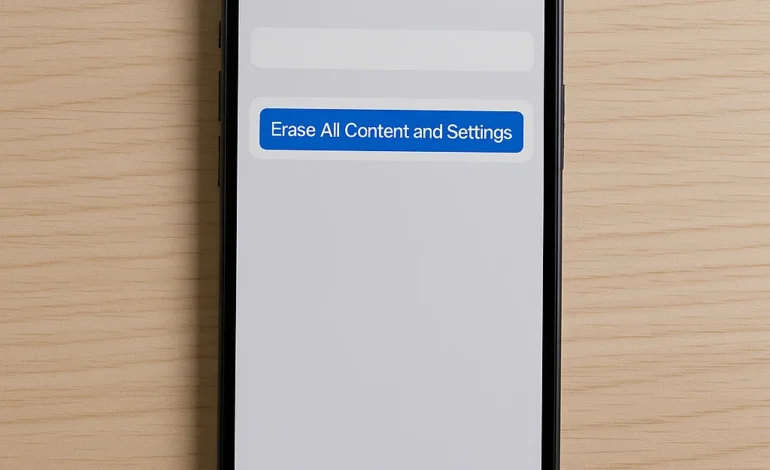
- Πάτα Διαγραφή όλου του περιεχομένου και των ρυθμίσεων (Erase All Content and Settings).
- Θα σου ζητηθεί να επιβεβαιώσεις την ενέργεια και να εισαγάγεις τον κωδικό σου.
- Το iPhone θα ξεκινήσει τη διαδικασία διαγραφής και επαναφοράς.
Μετά από λίγα λεπτά, θα επανεκκινήσει σαν καινούριο.
Επαναφορά μέσω iTunes ή Finder
Αν το iPhone δεν ανταποκρίνεται ή δεν μπορείς να το χειριστείς από τη συσκευή, μπορείς να το επαναφέρεις μέσω υπολογιστή.
- Σύνδεσε το iPhone με καλώδιο Lightning σε υπολογιστή με iTunes (Windows) ή Finder (macOS).
- Μόλις το αναγνωρίσει, πάτα στο εικονίδιο του iPhone.
- Επίλεξε Restore iPhone (Επαναφορά iPhone).
- Επιβεβαίωσε τη διαδικασία.
- Το iTunes/Finder θα κατεβάσει την τελευταία έκδοση iOS και θα εγκαταστήσει το σύστημα από την αρχή.
Αφού ολοκληρωθεί, μπορείς να ρυθμίσεις τη συσκευή ως νέα ή να επαναφέρεις το backup σου.
Επαναφορά μέσω λειτουργίας ανάκτησης (Recovery Mode)
Αν το iPhone δεν ανοίγει ή έχει “κολλήσει”, υπάρχει η επιλογή του Recovery Mode.
- Σύνδεσε το iPhone στον υπολογιστή.
- Πάτησε γρήγορα το κουμπί Αύξησης έντασης, μετά Μείωσης έντασης, και κράτησε πατημένο το Πλαϊνό κουμπί μέχρι να εμφανιστεί η οθόνη ανάκτησης.
- Στο iTunes/Finder θα εμφανιστεί μήνυμα με δύο επιλογές: Update ή Restore.
- Επίλεξε Restore για να γίνει πλήρης επαναφορά.
Η διαδικασία μπορεί να διαρκέσει μερικά λεπτά, ανάλογα με τη σύνδεσή σου και την ταχύτητα του υπολογιστή.
Τι να κάνεις μετά την επαναφορά
Όταν ολοκληρωθεί η διαδικασία, το iPhone θα εμφανίσει την αρχική οθόνη ρύθμισης.
Από εδώ μπορείς:
- Να επιλέξεις “Ρύθμιση ως νέο iPhone”.
- Ή να επαναφέρεις αντίγραφο ασφαλείας από iCloud ή iTunes.
Ακολούθησε τα βήματα στην οθόνη και το τηλέφωνό σου θα είναι έτοιμο για χρήση.
Συμβουλές ασφάλειας
- Μην κάνεις επαναφορά χωρίς backup, εκτός αν είσαι βέβαιος ότι δεν χρειάζεσαι τα δεδομένα σου.
- Αν πουλάς ή χαρίζεις το iPhone, βεβαιώσου ότι έχεις αποσυνδεθεί από το Apple ID σου για να μην παραμείνει κλειδωμένο.
- Επαλήθευσε ότι το iPhone έχει διαγραφεί εντελώς πριν το δώσεις σε άλλον.
Συχνές Ερωτήσεις (FAQ)
- Θα διαγραφούν όλα τα δεδομένα μου;
Ναι, η επαναφορά εργοστασιακών ρυθμίσεων διαγράφει εφαρμογές, φωτογραφίες, επαφές, μηνύματα και ρυθμίσεις. - Μπορώ να επαναφέρω τα δεδομένα μου μετά;
Φυσικά, αν έχεις δημιουργήσει αντίγραφο ασφαλείας στο iCloud ή στο iTunes/Finder. - Χρειάζομαι σύνδεση στο διαδίκτυο;
Ναι, αν κάνεις επαναφορά μέσω iTunes ή θέλεις να επαναφέρεις δεδομένα από iCloud. - Τι γίνεται αν έχω ξεχάσει το Apple ID ή τον κωδικό;
Θα χρειαστεί να τον ανακτήσεις μέσω του iforgot.apple.com. Χωρίς αυτόν, δεν μπορείς να ολοκληρώσεις την επαναφορά. - Πόση ώρα διαρκεί η διαδικασία;
Συνήθως από 10 έως 30 λεπτά, ανάλογα με το μοντέλο και τη μέθοδο που χρησιμοποιείς. - Μπορώ να κάνω επαναφορά χωρίς υπολογιστή;
Ναι, μέσω των ρυθμίσεων του iPhone, όπως περιγράφεται παραπάνω.
Συμπέρασμα
Η επαναφορά του iPhone στις εργοστασιακές ρυθμίσεις είναι μια χρήσιμη και απλή διαδικασία όταν γνωρίζεις τα σωστά βήματα.
Εξασφαλίζει καθαρή εκκίνηση, διορθώνει πιθανά προβλήματα και προστατεύει τα προσωπικά σου δεδομένα.
Ακολούθησε τον οδηγό βήμα προς βήμα, φρόντισε να κρατήσεις αντίγραφο ασφαλείας και το iPhone σου θα είναι έτοιμο σαν να το άνοιξες για πρώτη φορά.