
Πώς να συγχρονίσεις τα μηνύματα από το iPhone στο iPad
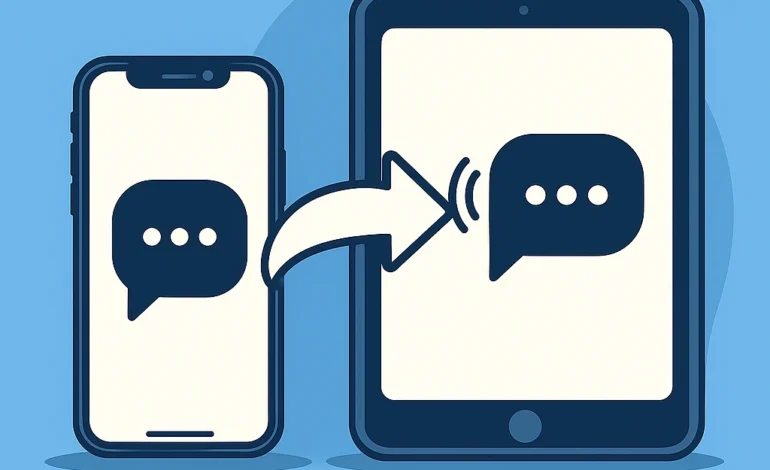

Πώς να συγχρονίσεις τα μηνύματα από το iPhone στο iPad – Οδηγός βήμα προς βήμα
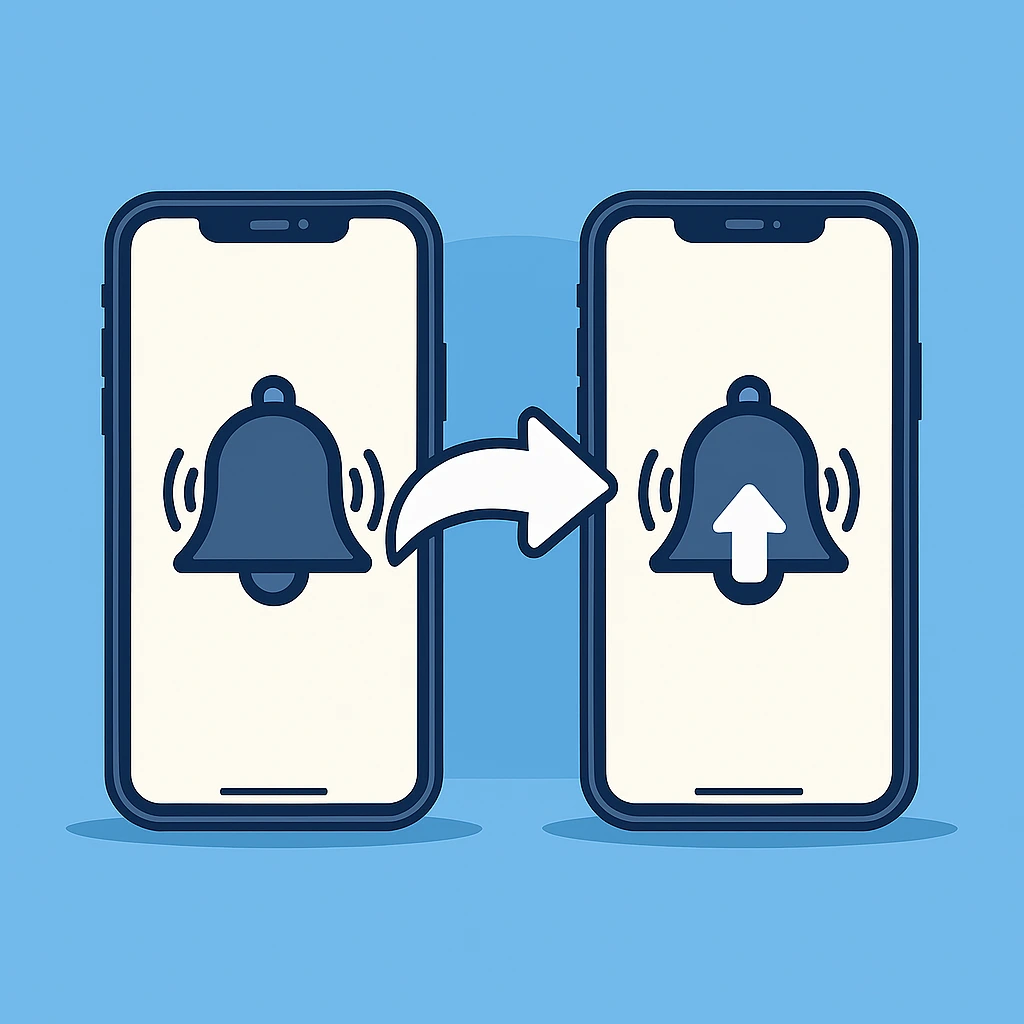
Ο συγχρονισμός των μηνυμάτων μεταξύ iPhone και iPad είναι μια λειτουργία που πολλοί χρήστες της Apple επιθυμούν αλλά συχνά δεν έχουν ρυθμίσει σωστά. Με τη σωστή διαμόρφωση, μπορείτε να διαβάζετε, να απαντάτε και να διαγράφετε μηνύματα σε όλες τις συσκευές σας, χωρίς να χάνετε καμία συνομιλία.
Σε αυτόν τον οδηγό θα μάθετε όλες τις μεθόδους για να συγχρονίσετε τα μηνύματα (iMessage και SMS), τι να κάνετε αν δεν λειτουργεί, και πώς να το ρυθμίσετε στρατηγικά για μέγιστη ασφάλεια και οργάνωση.
1) Τι σημαίνει συγχρονισμός μηνυμάτων
Ο συγχρονισμός σημαίνει ότι τα iMessage (τα μπλε μηνύματα της Apple) αποθηκεύονται στο iCloud και είναι διαθέσιμα σε όλες τις συσκευές που χρησιμοποιούν το ίδιο Apple ID.
Έτσι, μπορείτε να ξεκινήσετε μια συνομιλία στο iPhone και να τη συνεχίσετε στο iPad ή το Mac χωρίς καμία απώλεια.
Η λειτουργία αυτή δεν ενεργοποιείται αυτόματα· πρέπει να τη ρυθμίσετε.
2) Προϋποθέσεις
Πριν ξεκινήσετε, βεβαιωθείτε ότι:
- Χρησιμοποιείτε το ίδιο Apple ID σε iPhone και iPad.
- Και οι δύο συσκευές είναι συνδεδεμένες στο ίδιο Wi-Fi ή έχουν πρόσβαση στο Internet.
- Το λογισμικό (iOS/iPadOS) είναι ενημερωμένο.
- Υπάρχει διαθέσιμος χώρος στο iCloud.
3) Ενεργοποίηση του iMessage
- Στο iPhone, πηγαίνετε σε Ρυθμίσεις → Μηνύματα (Messages).
- Ενεργοποιήστε το iMessage.
- Στο πεδίο Αποστολή & Λήψη (Send & Receive), βεβαιωθείτε ότι έχετε επιλεγμένο το Apple ID σας και τους αριθμούς/διευθύνσεις email που θέλετε να χρησιμοποιείτε.
- Κάντε το ίδιο βήμα στο iPad:
- Ρυθμίσεις → Μηνύματα → iMessage → ενεργοποιήστε το.
- Επιβεβαιώστε ότι εμφανίζεται το ίδιο Apple ID.
Από εδώ και στο εξής, όλα τα iMessages θα συγχρονίζονται μεταξύ των συσκευών.
4) Ενεργοποίηση μηνυμάτων στο iCloud
Αυτή είναι η πιο σημαντική ρύθμιση που επιτρέπει πλήρη συγχρονισμό.
- Στο iPhone, ανοίξτε Ρυθμίσεις → [το όνομά σας] → iCloud.
- Ενεργοποιήστε το Μηνύματα (Messages).
- Επαναλάβετε την ίδια διαδικασία στο iPad.
Από εδώ και πέρα, κάθε μήνυμα, φωτογραφία ή επισύναψη που στέλνετε ή λαμβάνετε θα αποθηκεύεται στο iCloud και θα ενημερώνεται αυτόματα σε όλες τις συσκευές.
📌 Tip: Αν διαγράψετε ένα μήνυμα σε μία συσκευή, διαγράφεται και σε όλες. Αυτό σημαίνει ότι ο συγχρονισμός είναι «καθολικός».
5) Ρύθμιση αποστολής και λήψης SMS (πράσινα μηνύματα)
Αν θέλετε να λαμβάνετε SMS (όχι μόνο iMessages) στο iPad, πρέπει να ενεργοποιήσετε τη Μεταφορά Μηνυμάτων (Text Message Forwarding).
Βήματα:
- Στο iPhone, πηγαίνετε Ρυθμίσεις → Μηνύματα → Μεταφορά Μηνυμάτων (Text Message Forwarding).
- Θα δείτε τις συσκευές σας (π.χ. “iPad του Γιώργου”).
- Ενεργοποιήστε την επιλογή για το iPad.
- Εισάγετε τον κωδικό επαλήθευσης που θα εμφανιστεί στο iPad.
Από αυτό το σημείο, όλα τα SMS που φτάνουν στο iPhone σας θα προωθούνται αυτόματα στο iPad και θα μπορείτε να απαντάτε κανονικά.
6) Έλεγχος συγχρονισμού
Για να βεβαιωθείτε ότι όλα λειτουργούν σωστά:
- Στείλτε ένα iMessage από το iPhone σας.
- Ελέγξτε αν εμφανίζεται στο iPad μετά από λίγα δευτερόλεπτα.
- Αν όχι, βεβαιωθείτε ότι και οι δύο συσκευές είναι συνδεδεμένες στο Internet και χρησιμοποιούν το ίδιο Apple ID.
Αν ο συγχρονισμός καθυστερεί, δοκιμάστε:
- Επανεκκίνηση και των δύο συσκευών.
- Απενεργοποίηση και επανενεργοποίηση του iMessage.
- Έλεγχο ότι ο αριθμός τηλεφώνου είναι καταχωρημένος στις Ρυθμίσεις → Μηνύματα → Αποστολή & Λήψη.
7) Συγχρονισμός με Mac ή άλλες συσκευές
Αν έχετε και Mac, μπορείτε να συγχρονίσετε τα μηνύματα με την ίδια λογική:
- Ανοίξτε την εφαρμογή Messages στο Mac.
- Πηγαίνετε Messages → Settings → iMessage.
- Ενεργοποιήστε το Enable Messages in iCloud.
- Συνδεθείτε με το ίδιο Apple ID.
Έτσι θα έχετε πλήρη οικοσύστημα: iPhone – iPad – Mac με τα ίδια μηνύματα παντού.
8) Τι να κάνετε αν δεν συγχρονίζονται
Αν βλέπετε ότι τα μηνύματα δεν εμφανίζονται στο iPad:
✅ Ελέγξτε τη σύνδεση Apple ID
- Πηγαίνετε σε Ρυθμίσεις → [το όνομά σας] σε κάθε συσκευή και βεβαιωθείτε ότι χρησιμοποιείτε το ίδιο Apple ID.
✅ Ελέγξτε τον χώρο iCloud
- Αν έχει γεμίσει, ο συγχρονισμός θα διακοπεί. Αναβαθμίστε σε μεγαλύτερο πακέτο ή διαγράψτε παλιά δεδομένα.
✅ Αποσυνδεθείτε και ξανασυνδεθείτε
- Σε σπάνιες περιπτώσεις, η αποσύνδεση του Apple ID και η επανασύνδεση επανεκκινεί τον συγχρονισμό.
✅ Αναγκαστικός συγχρονισμός
- Πηγαίνετε σε Ρυθμίσεις → Μηνύματα → Μηνύματα στο iCloud και απενεργοποιήστε προσωρινά το toggle.
- Περιμένετε 10 δευτερόλεπτα και ενεργοποιήστε το ξανά.
9) Συμβουλές για αποτελεσματικό συγχρονισμό
- Χρησιμοποιείτε πάντα το ίδιο Apple ID σε όλες τις συσκευές.
- Αποφύγετε διαφορετικά emails στις ρυθμίσεις “Αποστολή & Λήψη”.
- Κρατήστε backup στο iCloud ή στο Mac σας πριν αλλάξετε συσκευή.
- Καθαρίστε παλιά attachments (βίντεο, φωτογραφίες, αρχεία) ώστε να μην επιβαρύνεται ο συγχρονισμός.
Συχνές Ερωτήσεις (FAQ)
1) Γιατί δεν εμφανίζονται όλα τα παλιά μου μηνύματα στο iPad;
Τα iMessages συγχρονίζονται στο iCloud μόνο από τη στιγμή που ενεργοποιείτε τη λειτουργία. Παλιά μηνύματα που υπήρχαν μόνο τοπικά στο iPhone δεν ανεβαίνουν αν δεν ήταν ενεργό το “Messages in iCloud”.
2) Μπορώ να συγχρονίσω μόνο συγκεκριμένες συνομιλίες;
Όχι. Ο συγχρονισμός γίνεται για όλη τη βιβλιοθήκη μηνυμάτων του Apple ID.
3) Τι γίνεται αν διαγράψω ένα μήνυμα στο iPad;
Διαγράφεται αυτόματα και στο iPhone, αφού ο συγχρονισμός είναι καθολικός.
4) Μπορώ να συγχρονίσω μηνύματα χωρίς iCloud;
Μόνο εν μέρει, μέσω “Text Message Forwarding”. Αυτό όμως λειτουργεί μόνο όσο και οι δύο συσκευές είναι ενεργές και συνδεδεμένες στο ίδιο δίκτυο.
5) Τα SMS συγχρονίζονται και όταν είμαι εκτός Wi-Fi;
Ναι, αν το iPhone είναι συνδεδεμένο σε δίκτυο κινητής τηλεφωνίας και έχει ενεργοποιημένο το “Text Message Forwarding”.
6) Μπορώ να βλέπω τα μηνύματα και στο Mac;
Ναι, μέσω της εφαρμογής Messages και της λειτουργίας “Messages in iCloud”. Απλώς συνδεθείτε με το ίδιο Apple ID.
7) Αν αλλάξω Apple ID, θα κρατηθούν τα παλιά μηνύματα;
Όχι. Τα μηνύματα είναι συνδεδεμένα με το συγκεκριμένο Apple ID. Αν αλλάξετε λογαριασμό, ξεκινά νέα βιβλιοθήκη.
Συμπέρασμα
Ο συγχρονισμός μηνυμάτων ανάμεσα σε iPhone και iPad είναι ένα από τα πιο χρήσιμα χαρακτηριστικά του οικοσυστήματος της Apple. Με σωστή ρύθμιση του iMessage και ενεργοποίηση του “Messages in iCloud”, θα έχετε πλήρη συνέχεια σε όλες τις συσκευές σας.
Έτσι, δεν θα χάσετε ποτέ καμία συνομιλία, είτε απαντάτε από το κινητό, το tablet ή τον υπολογιστή σας — όλα θα είναι συγχρονισμένα, ασφαλή και διαθέσιμα οποιαδήποτε στιγμή.