


Πώς να συνδέσεις VPN σε Smart TV – Netflix, YouTube και εφαρμογές χωρίς περιορισμούς
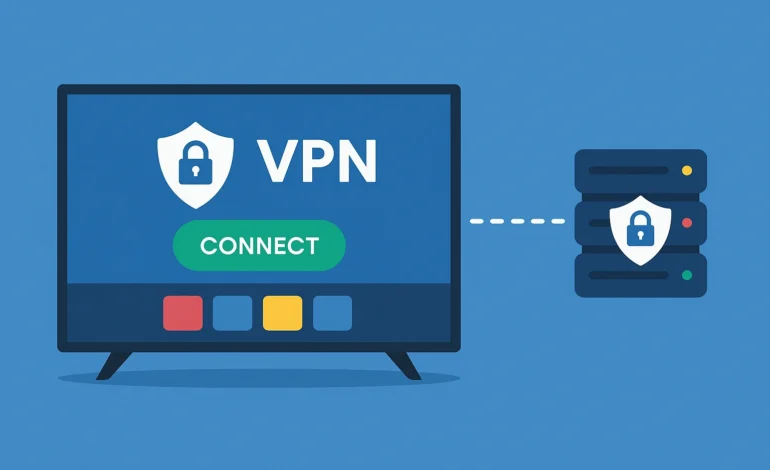

Οι Smart TV έχουν αλλάξει τον τρόπο που βλέπουμε περιεχόμενο. Πλέον μπορείς να απολαμβάνεις Netflix, YouTube, Disney+, Amazon Prime και πολλές άλλες πλατφόρμες απευθείας στην τηλεόρασή σου.
Ωστόσο, πολλοί χρήστες αντιμετωπίζουν γεωγραφικούς περιορισμούς, δηλαδή περιεχόμενο που δεν είναι διαθέσιμο στη χώρα τους. Εδώ ακριβώς έρχεται να βοηθήσει το VPN.
Στον παρακάτω οδηγό θα δεις πώς να συνδέσεις VPN στη Smart TV σου, ποια μέθοδος είναι η πιο πρακτική, ποια πρωτόκολλα να χρησιμοποιήσεις και τι να κάνεις αν η τηλεόρασή σου δεν υποστηρίζει εφαρμογές VPN.
Τι είναι το VPN και γιατί χρειάζεται στη Smart TV
Το VPN (Virtual Private Network) είναι ένα εργαλείο που:
- Κρυπτογραφεί τη σύνδεσή σου.
- Κρύβει την πραγματική σου IP.
- Σου επιτρέπει να συνδέεσαι σαν να βρίσκεσαι σε άλλη χώρα.
Έτσι, μπορείς να:
- Παρακολουθείς σειρές και ταινίες του Netflix που δεν είναι διαθέσιμες στην Ελλάδα.
- Χρησιμοποιείς το YouTube χωρίς περιορισμούς.
- Συνδέεσαι σε ξένα apps ή υπηρεσίες streaming.
- Προστατεύεις την ιδιωτικότητά σου όταν χρησιμοποιείς εφαρμογές με προσωπικά δεδομένα.
🖥️ Τρόποι για να συνδέσεις VPN σε Smart TV
Υπάρχουν τέσσερις κύριες μέθοδοι. Η επιλογή εξαρτάται από το λειτουργικό σύστημα και τις τεχνικές δυνατότητες της τηλεόρασής σου.
- Εγκατάσταση VPN app απευθείας στην τηλεόραση (Android TV / Google TV)
Αν η τηλεόρασή σου είναι Android TV, η διαδικασία είναι απλή:
Βήματα:
- Άνοιξε το Google Play Store στην τηλεόραση.
- Αναζήτησε τον πάροχο VPN (π.χ. NordVPN, Surfshark, ExpressVPN, ProtonVPN).
- Εγκατέστησε την εφαρμογή.
- Συνδέσου με το λογαριασμό σου.
- Επίλεξε server χώρας (π.χ. ΗΠΑ, Ηνωμένο Βασίλειο, Γερμανία).
- Πάτησε Connect.
Μετά τη σύνδεση, όλη η τηλεόραση (Netflix, YouTube, Disney+, κ.λπ.) λειτουργεί σαν να βρίσκεσαι στη χώρα του server.
👉 Ιδανικό για: Sony, Philips, Nvidia Shield, Xiaomi TV Box, TCL, Hisense (Android).
- Σύνδεση VPN μέσω router (ο πιο σταθερός τρόπος)
Αν η τηλεόραση σου δεν έχει Android ή δεν υποστηρίζει VPN apps (π.χ. Samsung Tizen ή LG webOS), μπορείς να το συνδέσεις μέσω router.
Βήματα:
- Μπες στις ρυθμίσεις του router (πληκτρολόγησε π.χ. 192.168.1.1 στον browser).
- Στην καρτέλα VPN settings, επίλεξε OpenVPN ή L2TP/IPsec.
- Εισήγαγε τα στοιχεία του παρόχου σου (server, username, password, .ovpn config file).
- Αποθήκευσε και κάνε restart τον router.
- Σύνδεσε τη Smart TV στο Wi-Fi αυτού του router.
Έτσι, όλες οι συσκευές που συνδέονται σε αυτό το Wi-Fi (τηλεόραση, κινητό, laptop) θα χρησιμοποιούν αυτόματα το VPN.
👉 Ιδανικό για: Samsung, LG, Panasonic, Sharp, Apple TV, Fire TV (χωρίς native VPN app).
- VPN μέσω υπολογιστή (Sharing Connection)
Αν δεν μπορείς να εγκαταστήσεις VPN ούτε στο router ούτε στην τηλεόραση, υπάρχει εναλλακτική λύση: μοίρασμα σύνδεσης από PC ή Mac.
Μέσω Windows:
- Εγκατέστησε το VPN στον υπολογιστή σου.
- Πήγαινε Ρυθμίσεις → Δίκτυο & Internet → Mobile Hotspot.
- Ενεργοποίησε το Share my Internet connection.
- Στην ενότητα Adapter options, επίλεξε να μοιραστεί η σύνδεση VPN.
- Σύνδεσε τη Smart TV στο νέο Wi-Fi που δημιουργήθηκε.
Μέσω Mac:
- Ενεργοποίησε το VPN στο Mac.
- Πήγαινε System Settings → Sharing → Internet Sharing.
- Επίλεξε “Share from VPN” προς “Wi-Fi”.
- Σύνδεσε τη Smart TV στο Wi-Fi του Mac.
👉 Χρήσιμο αν δεν θέλεις να πειράξεις τις ρυθμίσεις του router.
- Smart DNS (εναλλακτική λύση χωρίς κρυπτογράφηση)
Ορισμένοι πάροχοι VPN (π.χ. Surfshark, ExpressVPN) προσφέρουν Smart DNS, που αλλάζει απλώς τους DNS servers για να φαίνεται ότι βρίσκεσαι αλλού.
Πλεονεκτήματα:
- Δεν μειώνει την ταχύτητα.
- Δεν απαιτεί εγκατάσταση εφαρμογής.
- Λειτουργεί σε κάθε Smart TV.
Μειονεκτήματα:
- Δεν παρέχει πλήρη ασφάλεια/ανωνυμία.
- Δεν προστατεύει τα δεδομένα σου.
Ενεργοποίηση:
- Πήγαινε στις Ρυθμίσεις Δικτύου → DNS Settings της τηλεόρασης.
- Επίλεξε “Manual” και εισήγαγε τους DNS που δίνει ο πάροχος VPN.
- Επανεκκίνησε την TV.
🌍 Ποια χώρα να επιλέξεις
Ανάλογα με το τι θέλεις να δεις:
| Πλατφόρμα | Χώρα με περισσότερο περιεχόμενο |
| Netflix | ΗΠΑ, Καναδάς, Ηνωμένο Βασίλειο |
| Disney+ | ΗΠΑ |
| YouTube | Οποιαδήποτε (για αποφυγή περιορισμών) |
| Hulu / HBO Max | Μόνο ΗΠΑ |
| BBC iPlayer | Μόνο Ηνωμένο Βασίλειο |
Πάντα επίλεγε server κοντά στη χώρα του περιεχομένου για καλύτερη ταχύτητα.
⚙️ Πώς να βελτιώσεις τη σύνδεση VPN στη Smart TV
- Χρησιμοποίησε Ethernet αντί Wi-Fi.
- Επίλεξε πρωτόκολλο WireGuard ή IKEv2 για καλύτερες ταχύτητες.
- Απενεργοποίησε άλλες συσκευές στο ίδιο δίκτυο.
- Δοκίμασε διαφορετικό server (μερικές φορές ορισμένοι είναι υπερφορτωμένοι).
- Αν η εικόνα κολλάει, μείωσε προσωρινά την ανάλυση σε 1080p.
⚠️ Προβλήματα και λύσεις
| Πρόβλημα | Λύση |
| Δεν συνδέεται το VPN | Έλεγξε τα στοιχεία ή δοκίμασε άλλο πρωτόκολλο |
| Το Netflix δείχνει σφάλμα proxy | Αλλαγή server ή καθάρισε την cache |
| Το Wi-Fi δεν έχει internet | Έλεγξε τις ρυθμίσεις IP και DNS |
| Δεν υπάρχει VPN app στο Store | Εγκατάσταση μέσω APK ή χρήση router |
| Πολύ χαμηλή ταχύτητα | Άλλαξε πρωτόκολλο ή πλησιέστερο server |
🔧 Προτεινόμενοι πάροχοι VPN για Smart TV
- NordVPN – Πολύ σταθερό, διαθέτει Smart DNS & app για Android TV.
- Surfshark – Οικονομικό, επιτρέπει απεριόριστες συσκευές.
- ExpressVPN – Εύκολο setup, εξαιρετική ταχύτητα για 4K streaming.
- ProtonVPN – Δωρεάν επιλογή με αξιοπρεπή ταχύτητα.
- CyberGhost – Φιλικό interface, servers ειδικά για Netflix & Hulu.
💡 Extra Tip – Χρησιμοποίησε VPN Router για όλο το σπίτι
Αν έχεις πολλές συσκευές (TV, κονσόλες, κινητά), επένδυσε σε router με ενσωματωμένο VPN.
Υποστηριζόμενα μοντέλα: Asus, Netgear, TP-Link, Synology, MikroTik.
Έτσι, δεν χρειάζεται να ρυθμίζεις κάθε συσκευή ξεχωριστά.
📱 Εναλλακτική: Chromecast ή Fire Stick με VPN
Αν η Smart TV σου δεν υποστηρίζει καθόλου VPN:
- Αγόρασε Chromecast ή Amazon Fire Stick.
- Εγκατέστησε το VPN εκεί.
- Μετάδωσε περιεχόμενο στην τηλεόρασή σου.
Έτσι, απολαμβάνεις Netflix ΗΠΑ, HBO, Hulu και άλλα με ελάχιστη προσπάθεια.
🔐 Οφέλη της χρήσης VPN στη Smart TV
- Πρόσβαση σε περισσότερες ταινίες και σειρές.
- Προστασία δεδομένων και αποφυγή tracking.
- Παράκαμψη λογοκρισίας ή αποκλεισμένων εφαρμογών.
- Ασφαλής σύνδεση σε δημόσια ή ξενοδοχειακά Wi-Fi.
❓ Συχνές Ερωτήσεις (FAQ)
- Μπορώ να εγκαταστήσω VPN σε οποιαδήποτε Smart TV;
Όχι απευθείας. Οι Android TV το υποστηρίζουν μέσω εφαρμογής. Οι Samsung και LG απαιτούν ρύθμιση μέσω router ή Smart DNS. - Θα δουλέψει το VPN με Netflix;
Ναι, αν επιλέξεις πάροχο που παρακάμπτει τα Netflix blocks (NordVPN, Surfshark, ExpressVPN). Ορισμένα δωρεάν VPN δεν λειτουργούν σωστά. - Υπάρχουν δωρεάν VPN για Smart TV;
Υπάρχουν (π.χ. ProtonVPN), αλλά έχουν περιορισμούς ταχύτητας, χώρες και streaming. Για σταθερή εμπειρία προτίμησε επί πληρωμή πάροχο. - Θα μειωθεί η ταχύτητα του Internet;
Ναι, ελαφρώς. Το VPN κρυπτογραφεί τα δεδομένα, κάτι που επηρεάζει την ταχύτητα. Με WireGuard η απώλεια είναι ελάχιστη. - Τι να κάνω αν το Netflix ανιχνεύει το VPN;
Άλλαξε server χώρας ή καθάρισε την cache της εφαρμογής. Οι πάροχοι συνήθως διαθέτουν “obfuscated servers” που παρακάμπτουν αυτά τα φίλτρα. - Μπορώ να χρησιμοποιήσω το ίδιο VPN σε κινητό και TV;
Ναι. Οι περισσότεροι πάροχοι επιτρέπουν πολλαπλές συσκευές με έναν λογαριασμό. - Το VPN προστατεύει και από διαφημίσεις;
Ορισμένοι πάροχοι (Surfshark, ProtonVPN) προσφέρουν ενσωματωμένο ad blocker. Αν όχι, μπορείς να προσθέσεις δικό σου DNS φιλτράρισμα. - Το Smart DNS είναι ασφαλές;
Είναι ασφαλές για streaming, αλλά δεν κρυπτογραφεί δεδομένα. Αν θέλεις προστασία, προτίμησε VPN σύνδεση. - Μπορώ να χρησιμοποιήσω VPN για YouTube;
Φυσικά. Με VPN μπορείς να δεις βίντεο ή μουσική που είναι “not available in your country”. - Πώς θα ξέρω αν λειτουργεί το VPN;
Άνοιξε το whatismyip.com από τον browser της τηλεόρασης ή του κινητού σου. Αν δείχνει IP άλλης χώρας, το VPN λειτουργεί σωστά.
Συμπέρασμα
Η σύνδεση VPN σε Smart TV δεν είναι δύσκολη χρειάζεται απλώς η σωστή μέθοδος.
Αν έχεις Android TV, εγκατέστησε την εφαρμογή VPN απευθείας.
Αν όχι, ρύθμισε το VPN στο router ή μοιράσου τη σύνδεση από υπολογιστή.
Με ένα σωστά ρυθμισμένο VPN, μπορείς να απολαμβάνεις Netflix, YouTube και όλες τις αγαπημένες σου εφαρμογές χωρίς περιορισμούς, με ιδιωτικότητα, ασφάλεια και ελευθερία.



