


Πως σκανάρω ένα έγγραφο από εκτυπωτή HP
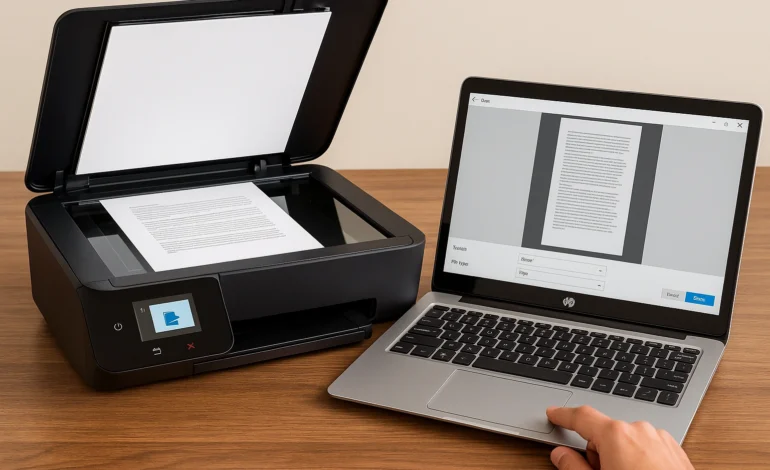

Η σάρωση εγγράφων αποτελεί πλέον βασική λειτουργία για κάθε επαγγελματία ή φοιτητή. Οι εκτυπωτές HP προσφέρουν τη δυνατότητα σάρωσης (scanning) εγγράφων εύκολα και γρήγορα, είτε σε φυσική μορφή (χαρτί) είτε σε ψηφιακή αποθήκευση (PDF ή εικόνα). Αν έχεις έναν πολυμηχάνημα HP (printer-scanner-copier), μπορείς να σκανάρεις απευθείας από τον υπολογιστή, από το κινητό ή ακόμα και μέσω Wi-Fi.
Στον οδηγό που ακολουθεί, θα δεις αναλυτικά όλα τα βήματα που χρειάζονται, τις εναλλακτικές μεθόδους σάρωσης και χρήσιμες λύσεις σε συνήθη προβλήματα.
🔹 Τι χρειάζεσαι πριν ξεκινήσεις
Πριν προχωρήσεις στη σάρωση, βεβαιώσου ότι:
- Ο εκτυπωτής HP είναι συνδεδεμένος με καλώδιο USB ή ασύρματα (Wi-Fi) στον υπολογιστή ή κινητό.
- Έχεις εγκαταστήσει το λογισμικό HP Smart ή το HP Scan Utility (ανάλογα με το μοντέλο).
- Το έγγραφο που θέλεις να σκανάρεις είναι καθαρό και ευθυγραμμισμένο στην επιφάνεια σάρωσης (scanner glass).
🔸 1. Πώς να σκανάρεις από υπολογιστή (Windows & Mac)
➤ Βήμα 1: Άνοιγμα του HP Smart
- Κατέβασε και εγκατέστησε το HP Smart από το hp.com.
- Άνοιξε την εφαρμογή και επίλεξε τον εκτυπωτή σου από τη λίστα συσκευών.
➤ Βήμα 2: Τοποθέτηση εγγράφου
- Άνοιξε το καπάκι του scanner.
- Τοποθέτησε το έγγραφο με την εκτυπωμένη πλευρά προς τα κάτω στο τζάμι, ευθυγραμμίζοντάς το με τις ενδείξεις στις άκρες.
- Κλείσε το καπάκι προσεκτικά.
➤ Βήμα 3: Ρυθμίσεις σάρωσης
Μέσα από το HP Smart, πάτησε “Scan” και επίλεξε:
- Τύπο εγγράφου: Έγχρωμο, ασπρόμαυρο ή grayscale.
- Ανάλυση (DPI): 200 DPI για απλό έγγραφο, 300–600 DPI για φωτογραφία ή λεπτομέρεια.
- Μορφή αρχείου: PDF, JPG ή PNG.
- Τοποθεσία αποθήκευσης: Επιφάνεια εργασίας, φάκελος ή απευθείας σε e-mail.
➤ Βήμα 4: Εκτέλεση σάρωσης
Πάτησε Scan και περίμενε λίγα δευτερόλεπτα.
Το έγγραφο θα εμφανιστεί στην οθόνη για προεπισκόπηση.
Μπορείς να:
- Κόψεις τις άκρες (crop),
- Στρέψεις το έγγραφο,
- Προσθέσεις επιπλέον σελίδες (multi-page PDF).
➤ Βήμα 5: Αποθήκευση
Όταν είσαι ικανοποιημένος με το αποτέλεσμα, πάτησε Save As και διάλεξε πού θέλεις να αποθηκευτεί.
Το έγγραφο είναι πλέον έτοιμο για αποστολή, εκτύπωση ή αρχειοθέτηση.
🔸 2. Πώς να σκανάρεις από κινητό (Android ή iPhone)
Η HP προσφέρει τη δωρεάν εφαρμογή HP Smart, που σου επιτρέπει να σκανάρεις από το κινητό είτε μέσω του εκτυπωτή είτε με την κάμερα του τηλεφώνου.
➤ Βήμα 1: Εγκατάσταση εφαρμογής
- Κατέβασε την εφαρμογή HP Smart από το Google Play ή το App Store.
- Σύνδεσε το κινητό και τον εκτυπωτή στο ίδιο δίκτυο Wi-Fi.
➤ Βήμα 2: Επιλογή “Scan”
- Άνοιξε την εφαρμογή και πάτησε “Scan”.
- Επίλεξε αν θα σκανάρεις μέσω του εκτυπωτή HP ή με την κάμερα του κινητού.
➤ Βήμα 3: Προσαρμογή ρυθμίσεων
Πριν τη σάρωση, μπορείς να ρυθμίσεις:
- Ποιότητα εικόνας,
- Προσανατολισμό (portrait ή landscape),
- Αριθμό σελίδων (για πολλά έγγραφα).
➤ Βήμα 4: Σάρωση & Αποθήκευση
Μόλις ολοκληρωθεί η σάρωση, αποθήκευσε το αρχείο σε μορφή PDF ή εικόνας.
Η εφαρμογή σου δίνει δυνατότητα να το:
- Αποστείλεις με e-mail,
- Ανεβάσεις στο Google Drive ή Dropbox,
- Μοιραστείς απευθείας μέσω WhatsApp ή Viber.
🔸 3. Πώς να σκανάρεις απευθείας από τον εκτυπωτή (χωρίς υπολογιστή)
Αν ο εκτυπωτής HP σου έχει οθόνη αφής ή πάνελ ελέγχου, μπορείς να σκανάρεις χωρίς τη χρήση υπολογιστή.
➤ Βήμα 1: Επιλογή λειτουργίας “Scan”
Στην οθόνη του εκτυπωτή, πάτησε:
Home → Scan → Scan to Computer / Scan to Email / Scan to USB
➤ Βήμα 2: Τοποθέτηση εγγράφου
Τοποθέτησε το χαρτί στο scanner glass ή στον αυτόματο τροφοδότη εγγράφων (ADF) αν έχεις πολλές σελίδες.
➤ Βήμα 3: Επιλογή προορισμού
Επίλεξε πού θα σταλεί το σκαναρισμένο αρχείο:
- Σε συνδεδεμένο υπολογιστή (πρέπει να είναι ανοιχτός και να “τρέχει” το HP Smart).
- Σε USB Stick, αν είναι συνδεδεμένο στη θύρα.
- Σε e-mail, αν έχεις ρυθμίσει τη λειτουργία μέσω HP ePrint.
➤ Βήμα 4: Ολοκλήρωση
Πάτησε “Start Scan”. Το έγγραφο θα σαρωθεί και θα σταλεί αυτόματα στον προορισμό που επέλεξες.
🔸 4. Συμβουλές για τέλεια σάρωση
✔️ Καθάρισε το τζάμι του scanner πριν τοποθετήσεις το έγγραφο.
✔️ Απέφυγε σκιές ή δαχτυλιές στα έγγραφα.
✔️ Για πολλές σελίδες, προτίμησε το PDF format.
✔️ Για φωτογραφίες, προτίμησε JPG format με 300-600 DPI.
✔️ Αν το αρχείο είναι μεγάλο, μπορείς να το συμπιέσεις ή να το αποθηκεύσεις σε cloud (π.χ. Google Drive).
🔸 5. Αντιμετώπιση κοινών προβλημάτων
❗ Δεν αναγνωρίζεται ο εκτυπωτής
- Έλεγξε ότι είναι ενεργοποιημένος και στο ίδιο δίκτυο Wi-Fi.
- Κάνε επανεκκίνηση και των δύο συσκευών.
- Επανεγκατέστησε το HP Smart.
❗ Το αποτέλεσμα βγαίνει θολό ή σκοτεινό
- Καθάρισε το τζάμι του scanner.
- Ρύθμισε μεγαλύτερη ανάλυση (DPI).
- Βεβαιώσου ότι το καπάκι κλείνει πλήρως.
❗ Η σάρωση κόβεται στη μέση
- Μείωσε την ανάλυση ή την ποιότητα για να μην υπερβείς το μέγεθος αρχείου.
- Έλεγξε για ενημερώσεις λογισμικού HP.
🔸 6. Εναλλακτική: Σάρωση μέσω HP Scan (χωρίς HP Smart)
Σε ορισμένα μοντέλα (π.χ. HP LaserJet ή OfficeJet Pro), μπορείς να χρησιμοποιήσεις το HP Scan Utility:
- Πήγαινε στο Μενού Έναρξης → HP → HP Scan.
- Επίλεξε “Document” ή “Photo”.
- Διάλεξε το μέγεθος, το χρώμα και τον φάκελο αποθήκευσης.
- Πάτησε “Scan”.
🔸 Συμπέρασμα
Η διαδικασία σάρωσης σε εκτυπωτή HP είναι πλέον εξαιρετικά απλή και προσβάσιμη από όλες τις συσκευές.
Μέσω HP Smart, μπορείς να σκανάρεις, να αποθηκεύεις, να αποστέλλεις ή να επεξεργάζεσαι έγγραφα από οπουδήποτε, με λίγα μόνο κλικ.
Η ευκολία και η ποιότητα εικόνας καθιστούν τα πολυμηχανήματα HP ιδανικά τόσο για επαγγελματική όσο και για οικιακή χρήση.
❓ Συχνές Ερωτήσεις (FAQ)
- Σε ποια μορφή αποθηκεύεται ένα σκαναρισμένο αρχείο;
Μπορείς να επιλέξεις μεταξύ PDF, JPG, PNG ή TIFF. Για πολλαπλές σελίδες προτείνεται PDF. - Μπορώ να στείλω το σκαναρισμένο αρχείο απευθείας με e-mail;
Ναι, μέσω του HP Smart ή της λειτουργίας Scan to Email αν την υποστηρίζει ο εκτυπωτής. - Πόσος χρόνος χρειάζεται η σάρωση;
Συνήθως 5–15 δευτερόλεπτα ανά σελίδα, ανάλογα με την ανάλυση (DPI) και το μέγεθος του εγγράφου. - Μπορώ να σκανάρω έγχρωμα έγγραφα;
Φυσικά. Επιλέγοντας “Color Scan” μπορείς να αποτυπώσεις πλήρως χρώματα και φωτογραφίες. - Μπορώ να σκανάρω απευθείας στο κινητό μου;
Ναι. Η εφαρμογή HP Smart επιτρέπει απευθείας σάρωση μέσω Wi-Fi και αποθήκευση στο κινητό ή στο cloud.
Η σάρωση εγγράφων με εκτυπωτή HP είναι ένας συνδυασμός τεχνολογίας και απλότητας, είτε για επαγγελματική χρήση είτε για προσωπική οργάνωση. Με τη σωστή εγκατάσταση και τις παραπάνω οδηγίες, έχεις πάντα έτοιμα τα έγγραφά σου σε ψηφιακή μορφή, με καθαρότητα και ασφάλεια.



