

Ξέχασες τον κωδικό; Πώς να ξεκλειδώσετε το iPhone σας
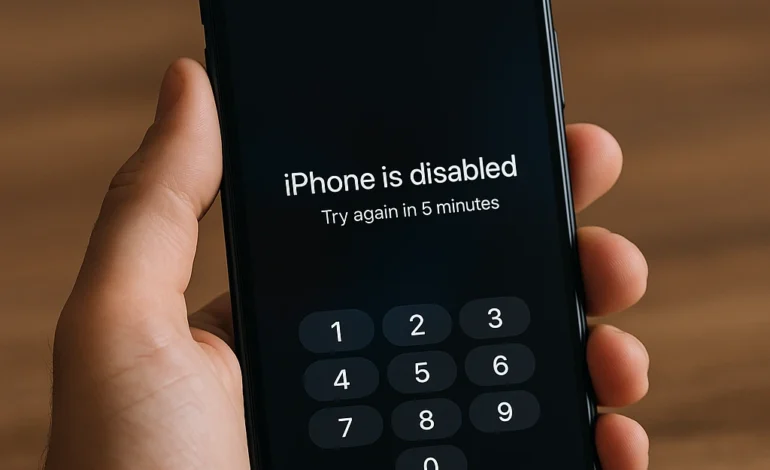

Το να ξεχάσεις τον κωδικό πρόσβασης του iPhone συμβαίνει και είναι πανάρχαιο άγχος: η συσκευή κλειδώνει μετά από πολλές λανθασμένες προσπάθειες και εμφανίζει μήνυμα «iPhone is disabled». Σε αυτόν τον οδηγό θα δεις με σαφή βήματα τι επιλογές έχεις, τι διαγράφεται κατά τη διαδικασία, και τι προϋποθέσεις (Apple ID, κωδικοί, αποδείξεις ιδιοκτησίας) χρειάζονται για να επανακτήσεις την πρόσβαση με ασφάλεια. Σημαντική σημείωση: δεν υποστηρίζουμε ή περιγράφουμε μεθόδους για να παρακάμψετε κλειδώματα σε κλεμμένες/μη εξουσιοδοτημένες συσκευές — αν το iPhone δεν είναι δικό σας, επικοινωνήστε με τον νόμιμο κάτοχο ή με την Apple.
Τι συμβαίνει όταν ξεχάσεις τον κωδικό
Μετά από αρκετές λανθασμένες εισαγωγές, το iPhone μπλοκάρει προσωρινά και σταδιακά ο χρόνος μπλοκαρίσματος αυξάνεται. Αν οι προσπάθειες συνεχιστούν, το iPhone εμφανίζει «iPhone is disabled. Connect to iTunes/Finder». Η Apple σχεδίασε αυτή τη συμπεριφορά για να προστατεύσει τα δεδομένα. Δυστυχώς, η μόνη επίσημη λύση για να ξεκλειδώσει ένα iPhone όταν δεν θυμάσαι τον κωδικό είναι η διαγραφή του μετά θα μπορείς να το επαναφέρεις από backup.
Προπαρασκευαστικά βήματα — τι πρέπει να ξέρεις πριν ξεκινήσεις
- Apple ID & κωδικός: Εάν το Find My iPhone είναι ενεργό, μετά τη διαγραφή θα χρειαστείς το Apple ID και τον κωδικό (Activation Lock) για να ενεργοποιήσεις τη συσκευή ξανά. Βεβαιώσου ότι θυμάσαι τα στοιχεία ή έχεις πρόσβαση στο email/τηλέφωνο ανάκτησης.
- Backup: Αν έχεις πρόσφατο backup (iCloud ή στο iTunes/Finder), θα μπορέσεις να επαναφέρεις δεδομένα μετά τη διαγραφή. Αν δεν έχεις backup, δεν υπάρχει τρόπος να διασώσεις τα τοπικά δεδομένα χωρίς ξεκλείδωμα.
- Να είσαι ο νόμιμος κάτοχος: Αν δεν είσαι, απευθύνσου στην Apple με αποδείξεις αγοράς.
Τρεις επίσημοι τρόποι να διαγράψεις και να ξεκλειδώσεις το iPhone
1) Μέσω iCloud / Find My iPhone (από άλλο συσκευή ή browser)
Ιδανικό αν το iPhone έχει ενεργό «Find My» και είσαι συνδεδεμένος με το ίδιο Apple ID:
- Σύνδεσε στο iCloud.com (ή στην εφαρμογή «Find My» σε άλλο iPhone/iPad) με το Apple ID σου.
-
Επέλεξε τη συσκευή, πάτησε Erase iPhone.
- Μετά τη διαγραφή, επίλεξε Remove from Account (αν θα το ενεργοποιήσεις αμέσως ο ίδιος, θα παραμείνει συνδεδεμένο).
Αφού διαγραφεί, το iPhone θα ξεκινήσει τη διαδικασία ενεργοποίησης — θα χρειαστείς Apple ID και κωδικό για το Activation Lock.
2) Μέσω Finder (macOS Catalina και νεότερα) ή iTunes (Windows / παλιοί macOS)
Χρήσιμο όταν έχεις υπολογιστή με καλώδιο Lightning/USB-C:
- Βάλε το iPhone σε Recovery Mode (διαδικασία διαφέρει ανά μοντέλο — συνήθως συνδυασμός κουμπιών power/volume).
- Σύνδεσέ το σε Mac/PC και άνοιξε Finder ή iTunes. Θα εμφανιστεί επιλογή Restore ή Update — επέλεξε Restore.
- Η λειτουργία θα κατεβάσει το πιο πρόσφατο iOS και θα διαγράψει τη συσκευή.
Μετά την επανεκκίνηση, ακολούθησε τα βήματα ενεργοποίησης και μπες με το Apple ID για Activation Lock.
3) DFU Mode (Device Firmware Update) — όταν το Recovery αποτύχει
Το DFU είναι η πιο «χαμηλού επιπέδου» επαναφορά. Χρησιμοποίησέ το αν το iPhone δεν αναγνωρίζεται ή το restore αποτυγχάνει:
- Συνδέεις το iPhone στον υπολογιστή, μπαίνεις σε DFU (συνδυασμοί κουμπιών ανά μοντέλο).
- Το Finder/iTunes θα ανιχνεύσει συσκευή σε recovery και θα σου δώσει την επιλογή Restore.
Προσοχή: DFU διαγράφει όλα τα δεδομένα και εγκαθιστά επίσημο firmware.
Τι γίνεται μετά — ενεργοποίηση και επαναφορά από backup
Αφού το iPhone διαγραφεί και επανεκκινήσει, ακολουθείς τη διαδικασία ενεργοποίησης. Αν το Activation Lock είναι ενεργό, θα χρειαστείς Apple ID + κωδικό που ήταν συνδεδεμένα με τη συσκευή. Αν θυμάσαι αυτά, μπορείς να συνδεθείς και να επαναφέρεις backup από iCloud ή τοπικά από Finder/iTunes. Αν δεν τα θυμάσαι, δες την επόμενη ενότητα.
Τι να κάνεις αν δεν θυμάσαι το Apple ID ή δεν έχεις αποδείξεις
- Προσπάθησε να ανακτήσεις το Apple ID μέσω του iforgot.apple.com (email/τηλέφωνο ανάκτησης, δύο-παγίων έλεγχος).
- Αν αυτό δεν δουλέψει και είσαι ο νόμιμος ιδιοκτήτης, κάνε ραντεβού σε επίσημο Apple Store ή εξουσιοδοτημένο service και φέρε απόδειξη αγοράς ή παρόμοιο έγγραφο. Η Apple ενδέχεται να αφαιρέσει το Activation Lock μετά από έλεγχο στοιχείων.
Γιατί να αποφύγεις τρίτα εργαλεία / “bypass” λύσεις
Υπάρχουν εφαρμογές και υπηρεσίες που υπόσχονται να παρακάμψουν κωδικούς ή Activation Lock. Αυτές:
- Συνήθως δεν είναι αξιόπιστες και κινδυνεύεις να χάσεις χρήματα.
- Μπορούν να παραβιάζουν νόμους ή να καταστρέψουν τη συσκευή.
- Συχνά αφήνουν το iPhone με περιορισμένη λειτουργικότητα ή υπό κίνδυνο ασφαλείας.
Καλύτερα να ακολουθήσεις τους επίσημους τρόπους ή να απευθυνθείς στην Apple.
Πρόληψη — πώς να αποφύγεις το πρόβλημα στο μέλλον
- Ενεργοποίησε το Face ID/Touch ID για γρήγορο ξεκλείδωμα.
- Έχε έγκυρο Apple ID και ανανεωμένα στοιχεία ανάκτησης (email, κινητό).
- Κάνε συχνά backups στο iCloud ή σε υπολογιστή.
- Επίλεξε έναν κωδικό που θυμάσαι (ή αποθήκευσέ τον σε ασφαλές password manager).
- Μη μοιράζεσαι τον κωδικό με άλλους.
Συμπέρασμα
Ξέχασες τον κωδικό; Η λύση υπάρχει, αλλά απαιτεί διαγραφή της συσκευής και σωστούς λογαριασμούς/προϋποθέσεις για ενεργοποίηση. Οι πιο ασφαλείς μέθοδοι είναι οι επίσημες: iCloud Erase, Restore μέσω Finder/iTunes ή DFU κατά περίπτωση. Αν δεν είσαι ο νόμιμος κάτοχος ή αν το Activation Lock σε εμποδίζει, απευθύνσου στην Apple με την απόδειξη αγοράς. Η πρόληψη backups, ενεργή «Find My» και σωστό Apple ID είναι ο καλύτερος τρόπος για να μην ξαναπεράσεις το ίδιο άγχος.