

Οργάνωση και Μεταφορά Φωτογραφιών από iPhone σε iPad
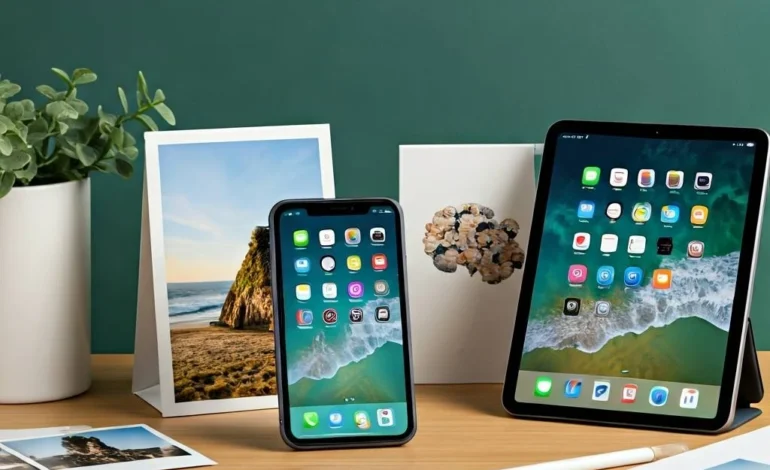

Οργάνωση και Μεταφορά Φωτογραφιών από iPhone σε iPad – Ο Πλήρης Οδηγός
Η μεταφορά φωτογραφιών από iPhone σε iPad είναι μια διαδικασία που μπορεί να φαίνεται απλή, αλλά υπάρχουν διαφορετικοί τρόποι για να γίνει γρήγορα, οργανωμένα και με ασφάλεια. Είτε θέλετε να μοιραστείτε εικόνες ανάμεσα στις συσκευές σας, είτε να διατηρήσετε τα πάντα συγχρονισμένα μέσω iCloud, αυτός ο οδηγός θα σας βοηθήσει να το κάνετε εύκολα.
🔹 Γιατί να μεταφέρετε φωτογραφίες από iPhone σε iPad
Υπάρχουν πολλοί λόγοι για να θέλει κάποιος να συγχρονίσει τις φωτογραφίες του μεταξύ των δύο συσκευών:
- Για μεγαλύτερη οθόνη προβολής στο iPad.
- Για backup σε δεύτερη συσκευή.
- Για επεξεργασία φωτογραφιών με Apple Pencil ή εφαρμογές όπως το Lightroom.
- Για εύκολη κοινή χρήση με μέλη της οικογένειας.
Η Apple προσφέρει πολλαπλούς τρόπους συγχρονισμού, είτε μέσω iCloud, είτε με AirDrop, είτε ακόμη και με καλώδιο ή εφαρμογές τρίτων.
🔹 1. Μεταφορά μέσω iCloud Photos
Η πιο ασφαλής και εύκολη μέθοδος για να έχετε όλες τις φωτογραφίες σας συγχρονισμένες σε iPhone και iPad είναι μέσω iCloud Photos.
Βήμα 1: Ενεργοποιήστε το iCloud Photos
- Στο iPhone:
Μεταβείτε στις Ρυθμίσεις → [Το όνομά σας] → iCloud → Φωτογραφίες.
Ενεργοποιήστε την επιλογή “Φωτογραφίες iCloud”. - Στο iPad:
Κάντε το ίδιο, χρησιμοποιώντας το ίδιο Apple ID.
Βήμα 2: Περιμένετε τον συγχρονισμό
Όλες οι φωτογραφίες που υπάρχουν στο iPhone θα ανέβουν στο iCloud και θα εμφανιστούν αυτόματα στο iPad μέσα σε λίγα λεπτά (ανάλογα με τη σύνδεση Wi-Fi και τον χώρο στο iCloud).
💡 Συμβουλή
Αν έχετε πολλές φωτογραφίες, βεβαιωθείτε ότι έχετε αρκετό χώρο αποθήκευσης στο iCloud.
Το βασικό πλάνο προσφέρει 5GB δωρεάν, αλλά μπορείτε να αναβαθμίσετε σε 50GB, 200GB ή 2TB.
🔹 2. Μεταφορά με AirDrop
Αν θέλετε να στείλετε μερικές φωτογραφίες άμεσα, χωρίς να χρησιμοποιήσετε το cloud, το AirDrop είναι η ιδανική επιλογή.
Βήμα 1: Ενεργοποιήστε το AirDrop
- Στο iPhone και iPad: ανοίξτε το Κέντρο Ελέγχου, πατήστε παρατεταμένα το εικονίδιο Wi-Fi και ενεργοποιήστε το AirDrop → Για Όλους ή Μόνο Επαφές.
Βήμα 2: Επιλέξτε φωτογραφίες
- Στο iPhone, ανοίξτε την εφαρμογή Φωτογραφίες.
- Επιλέξτε όσες εικόνες θέλετε.
- Πατήστε το εικονίδιο Κοινή χρήση → AirDrop και διαλέξτε το iPad σας.
Οι φωτογραφίες θα σταλούν ασύρματα και θα αποθηκευτούν στην εφαρμογή Φωτογραφίες του iPad.
🔹 3. Μεταφορά μέσω Καλωδίου (iTunes ή Finder)
Αν προτιμάτε τη μεταφορά μέσω υπολογιστή, μπορείτε να συνδέσετε τις συσκευές σας με καλώδιο Lightning ή USB-C και να χρησιμοποιήσετε το Finder (Mac) ή iTunes (Windows).
Διαδικασία:
- Συνδέστε το iPhone στον υπολογιστή.
- Ανοίξτε το Finder (ή iTunes).
- Επιλέξτε το iPhone και κάντε Εξαγωγή φωτογραφιών.
- Συνδέστε το iPad και επιλέξτε Εισαγωγή φωτογραφιών.
Αυτός ο τρόπος είναι πιο “χειροκίνητος”, αλλά εξαιρετικός αν δεν θέλετε να χρησιμοποιείτε iCloud.
🔹 4. Μεταφορά μέσω Εφαρμογών (Google Photos, Dropbox)
Αν προτιμάτε μια εναλλακτική λύση πέρα από το οικοσύστημα της Apple, μπορείτε να χρησιμοποιήσετε εφαρμογές αποθήκευσης στο cloud όπως:
- Google Photos
- Dropbox
- OneDrive
✅ Πώς λειτουργεί:
- Εγκαταστήστε την ίδια εφαρμογή σε iPhone και iPad.
- Συνδεθείτε με τον ίδιο λογαριασμό.
- Ενεργοποιήστε το backup φωτογραφιών στην εφαρμογή.
- Οι φωτογραφίες θα συγχρονιστούν αυτόματα.
Πλεονέκτημα: λειτουργεί και με Android ή υπολογιστές.
Μειονέκτημα: απαιτεί σύνδεση στο διαδίκτυο και αρκετό χώρο αποθήκευσης στο cloud.
🔹 5. Δημιουργία Κοινόχρηστου Άλμπουμ (Shared Albums)
Αν θέλετε να μοιράζεστε φωτογραφίες επιλεκτικά (όχι όλες), μπορείτε να χρησιμοποιήσετε τα Κοινόχρηστα Άλμπουμ της Apple.
Πώς να το κάνετε:
- Στο iPhone, ανοίξτε τις Φωτογραφίες → Άλμπουμ → Νέο Κοινόχρηστο Άλμπουμ.
- Προσθέστε φωτογραφίες και επιλέξτε το iPad ή άλλο Apple ID.
- Θα εμφανιστεί αυτόματα στην εφαρμογή Φωτογραφίες του iPad.
Είναι η τέλεια λύση για οικογένειες, ομάδες ή συνεργασίες.
🔹 Συμβουλές Οργάνωσης Φωτογραφιών
Για να διατηρείτε τη συλλογή σας οργανωμένη:
- Δημιουργήστε άλμπουμ ανά κατηγορία (π.χ. “Ταξίδια”, “Εργασία”, “Οικογένεια”).
- Διαγράφετε διπλές φωτογραφίες.
- Χρησιμοποιήστε “Αγαπημένα” για να κρατάτε τις σημαντικότερες.
- Ενεργοποιήστε το Optimize iPhone Storage για εξοικονόμηση χώρου.
Συμπέρασμα
Η μεταφορά και οργάνωση φωτογραφιών από iPhone σε iPad δεν είναι δύσκολη — αρκεί να επιλέξετε τη μέθοδο που ταιριάζει στις ανάγκες σας.
Για συνεχή συγχρονισμό, το iCloud είναι η πιο σταθερή λύση.
Για άμεση μεταφορά, το AirDrop είναι ιδανικό.
Για cloud backup, οι εφαρμογές τρίτων παρέχουν ευελιξία.
Με αυτά τα βήματα, μπορείτε να διατηρείτε όλες τις αναμνήσεις σας οργανωμένες, προσβάσιμες και ασφαλείς.
❓ Συχνές Ερωτήσεις (FAQ)
- Μπορώ να μεταφέρω φωτογραφίες χωρίς iCloud;
Ναι, μέσω AirDrop, καλωδίου (Finder/iTunes) ή εφαρμογών όπως Google Photos. - Πώς μπορώ να διατηρώ αυτόματο συγχρονισμό;
Ενεργοποιήστε το “Φωτογραφίες iCloud” σε όλες τις συσκευές με το ίδιο Apple ID. - Οι φωτογραφίες μου δεν εμφανίζονται στο iPad. Τι να κάνω;
Βεβαιωθείτε ότι και οι δύο συσκευές είναι συνδεδεμένες στο ίδιο Apple ID και Wi-Fi, και ότι έχετε αρκετό χώρο στο iCloud. - Μπορώ να στείλω μαζικά φωτογραφίες με AirDrop;
Ναι, απλώς επιλέξτε πολλές φωτογραφίες ταυτόχρονα στην εφαρμογή “Φωτογραφίες”. - Πώς να εξοικονομήσω χώρο στο iPhone;
Ενεργοποιήστε την επιλογή Optimize Storage στις ρυθμίσεις iCloud Photos ή διαγράψτε παλιές, μη απαραίτητες εικόνες.