
Πώς κάνω Clone έναν SSD: Ο πλήρης οδηγός βήμα προς βήμα
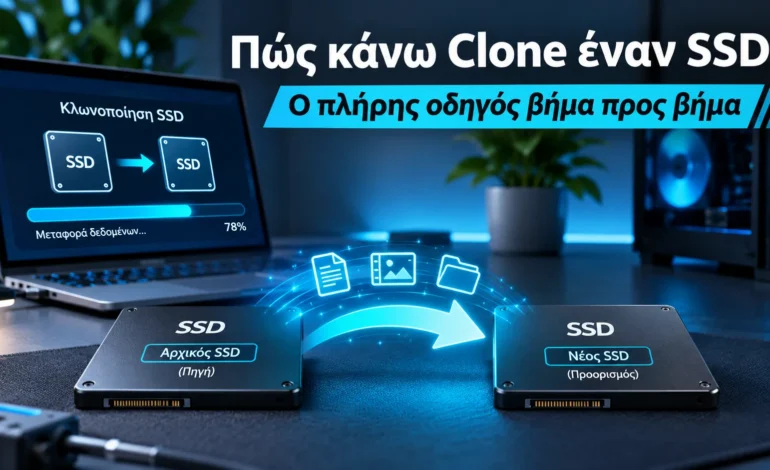

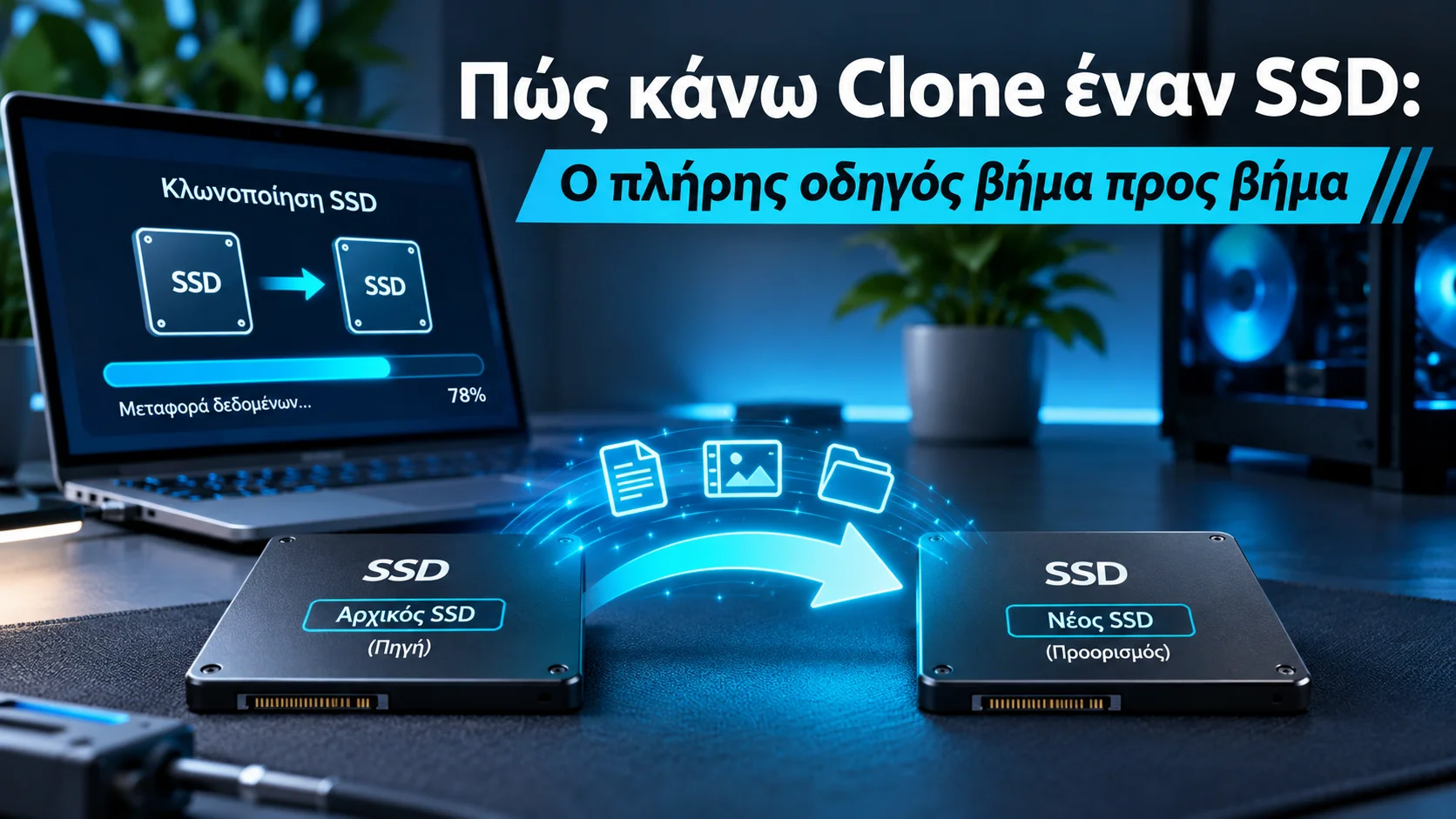
Αγόρασες έναν νέο, μεγαλύτερο ή γρηγορότερο SSD και δεν θέλεις να ξαναστήσεις Windows, προγράμματα και ρυθμίσεις από την αρχή; Η λύση είναι το cloning. Με το clone αντιγράφεις ολόκληρο τον δίσκο σου, μαζί με το λειτουργικό, τα partitions, τα αρχεία και τις εφαρμογές, σε έναν νέο δίσκο. Έτσι, όταν τον τοποθετήσεις, ο υπολογιστής ξεκινά ακριβώς όπως πριν. Σε αυτόν τον οδηγό θα δεις τι χρειάζεσαι, ποιο πρόγραμμα να διαλέξεις και πώς να κάνεις τη διαδικασία χωρίς λάθη.
Τι είναι το Clone ενός SSD και πότε το χρειάζεσαι
Το cloning δεν είναι απλή αντιγραφή αρχείων. Με το copy-paste μεταφέρεις μόνο δεδομένα. Το clone αντιγράφει τα πάντα, μαζί με τον boot loader, τα κρυφά partitions (EFI, Recovery) και τη δομή του δίσκου, ώστε ο νέος SSD να είναι bootable.
Συνήθως το χρειάζεσαι όταν:
- Αναβαθμίζεις από HDD σε SSD για μεγαλύτερη ταχύτητα.
- Περνάς από SATA SSD σε NVMe M.2 SSD.
- Ο τωρινός SSD σου γέμισε και θέλεις μεγαλύτερη χωρητικότητα.
- Ο δίσκος σου δείχνει σημάδια φθοράς και θέλεις να τον αντικαταστήσεις πριν χαλάσει.
Τι χρειάζεσαι πριν ξεκινήσεις
- Τον νέο SSD. Η χωρητικότητά του πρέπει να είναι τουλάχιστον ίση με τα χρησιμοποιημένα δεδομένα του παλιού δίσκου. Αν ο παλιός είναι 1TB αλλά έχεις γεμάτα μόνο 300GB, ένας SSD 500GB αρκεί, αρκεί το πρόγραμμα να υποστηρίζει clone σε μικρότερο δίσκο.
- Τρόπο σύνδεσης. Σε desktop, συνήθως υπάρχει ελεύθερη θύρα SATA ή δεύτερο slot M.2, οπότε συνδέεις και τους δύο δίσκους μέσα στο PC. Σε laptop με ένα μόνο slot θα χρειαστείς USB αντάπτορα ή θήκη (enclosure): USB σε SATA για 2.5″ SSD ή USB σε NVMe για M.2.
- Πρόγραμμα cloning. Δημοφιλείς επιλογές:
- Το δωρεάν εργαλείο του κατασκευαστή: Samsung Magician / Data Migration για δίσκους Samsung, ενώ Crucial, WD και Kingston προσφέρουν δωρεάν εκδόσεις του Acronis για τους δίσκους τους.
- Clonezilla: δωρεάν και πολύ αξιόπιστο, αλλά με λιγότερο φιλικό περιβάλλον.
- Macrium Reflect, AOMEI Backupper, MiniTool: εύκολα και γραφικά, με δωρεάν ή δοκιμαστικές εκδόσεις ανάλογα με τη λειτουργία.
- Backup. Πριν από οποιαδήποτε επέμβαση σε δίσκους, κράτα αντίγραφο ασφαλείας των σημαντικών αρχείων σε εξωτερικό δίσκο ή στο cloud.
Προετοιμασία του παλιού δίσκου
Λίγα λεπτά προετοιμασίας γλιτώνουν πολλά προβλήματα:
- Καθάρισε άχρηστα αρχεία. Τρέξε το Disk Cleanup (Εκκαθάριση Δίσκου) των Windows και άδειασε τον Κάδο Ανακύκλωσης. Λιγότερα δεδομένα σημαίνουν πιο γρήγορο clone.
- Ανέστειλε το BitLocker. Αν ο δίσκος είναι κρυπτογραφημένος, πήγαινε στον Πίνακα Ελέγχου > BitLocker και επίλεξε «Αναστολή προστασίας». Πολλά προγράμματα cloning δεν δουλεύουν σωστά με κλειδωμένο δίσκο.
- Έλεγξε την υγεία του δίσκου. Με ένα εργαλείο όπως το CrystalDiskInfo βλέπεις αν ο δίσκος έχει bad sectors. Αν έχει, προτίμησε πρόγραμμα με επιλογή «ignore bad sectors».
- Φόρτισε το laptop ή σύνδεσέ το στο ρεύμα. Μια διακοπή στη μέση μπορεί να αφήσει τον νέο δίσκο άχρηστο.
Πώς κάνω Clone έναν SSD: Τα βήματα
Βήμα 1: Σύνδεσε τον νέο SSD
Τοποθέτησε τον νέο δίσκο στο PC ή σύνδεσέ τον μέσω USB αντάπτορα. Άνοιξε τη Διαχείριση Δίσκων (δεξί κλικ στο Έναρξη > Διαχείριση δίσκων). Αν ο δίσκος εμφανίζεται ως «Μη αρχικοποιημένος», αρχικοποίησέ τον ως GPT (για σύγχρονα συστήματα UEFI). Μην δημιουργήσεις partitions, το πρόγραμμα θα το κάνει μόνο του.
Βήμα 2: Άνοιξε το πρόγραμμα cloning
Εγκατάστησε το λογισμικό που διάλεξες και βρες την επιλογή «Clone Disk» ή «Disk Clone». Πρόσεξε να μη διαλέξεις «Partition Clone», γιατί αυτό αντιγράφει μόνο ένα partition και ο νέος δίσκος δεν θα κάνει boot.
Βήμα 3: Επίλεξε πηγή και προορισμό
- Source (Πηγή): ο παλιός δίσκος με τα Windows.
- Destination (Προορισμός): ο νέος SSD.
Αυτό είναι το πιο κρίσιμο βήμα. Αν τα μπερδέψεις, θα σβήσεις τα δεδομένα σου. Αναγνώρισε τους δίσκους από το μέγεθος και το μοντέλο τους.
Βήμα 4: Ρύθμισε τις επιλογές
- Ενεργοποίησε το SSD alignment (4K alignment) αν υπάρχει, για σωστή απόδοση.
- Αν ο νέος δίσκος είναι μεγαλύτερος, διάλεξε να επεκταθεί το βασικό partition ώστε να χρησιμοποιηθεί όλος ο χώρος.
- Επιβεβαίωσε ότι αντιγράφονται και τα EFI / Recovery partitions.
Βήμα 5: Ξεκίνα το Clone
Πάτησε Start / Clone και περίμενε. Ο χρόνος εξαρτάται από τον όγκο δεδομένων και τη σύνδεση: από 10 λεπτά για λίγα GB σε NVMe, μέχρι και μία ώρα ή παραπάνω για μεγάλο όγκο μέσω USB. Μη χρησιμοποιείς τον υπολογιστή κατά τη διάρκεια.
Βήμα 6: Αντικατάσταση και boot
Κλείσε τον υπολογιστή. Αν δουλεύεις με laptop, αφαίρεσε τον παλιό δίσκο και τοποθέτησε τον νέο στη θέση του. Σε desktop, μπορείς να κρατήσεις και τους δύο, αλλά καλό είναι να αποσυνδέσεις προσωρινά τον παλιό για το πρώτο boot.
Άνοιξε τον υπολογιστή. Αν δεν ξεκινά αυτόματα, μπες στο BIOS/UEFI (συνήθως με F2, Del ή F12) και βάλε τον νέο SSD πρώτο στη σειρά εκκίνησης (Boot Order).
Βήμα 7: Έλεγχος μετά το Clone
- Άνοιξε την Εξερεύνηση Αρχείων και έλεγξε ότι η χωρητικότητα του C: είναι σωστή. Αν μείνει «μη εκχωρημένος χώρος», επέκτεινε το partition από τη Διαχείριση Δίσκων.
- Ενεργοποίησε ξανά το BitLocker, αν το χρησιμοποιούσες.
- Βεβαιώσου ότι το TRIM είναι ενεργό: άνοιξε Command Prompt ως διαχειριστής και γράψε fsutil behavior query DisableDeleteNotify. Αν η απάντηση είναι 0, όλα είναι εντάξει.
Όταν βεβαιωθείς ότι όλα λειτουργούν για μερικές μέρες, μπορείς να κάνεις format τον παλιό δίσκο και να τον χρησιμοποιήσεις ως δεύτερο δίσκο αποθήκευσης ή εξωτερικό backup.
Συνηθισμένα λάθη που πρέπει να αποφύγεις
- Λάθος επιλογή προορισμού, που σβήνει τον παλιό δίσκο.
- Clone μόνο του C: partition αντί για ολόκληρο τον δίσκο.
- MBR σε σύστημα UEFI, που οδηγεί σε δίσκο που δεν κάνει boot.
- Boot με συνδεδεμένους και τους δύο δίσκους, όπου τα Windows μπορεί να μπερδευτούν για το ποιος είναι ο δίσκος συστήματος.
Συχνές Ερωτήσεις (FAQ)
Μπορώ να κάνω clone από μεγαλύτερο σε μικρότερο SSD;
Ναι, εφόσον τα χρησιμοποιημένα δεδομένα χωρούν στον νέο δίσκο και το πρόγραμμα υποστηρίζει «smart» ή «sector-by-sector off» clone. Το Clonezilla στην προεπιλεγμένη λειτουργία δεν το επιτρέπει εύκολα, ενώ τα Macrium, AOMEI και Acronis το κάνουν αυτόματα.
Χάνω την άδεια των Windows μετά το clone;
Όχι. Η ενεργοποίηση των Windows 10 και 11 είναι συνδεδεμένη με τη μητρική πλακέτα και τον λογαριασμό Microsoft, όχι με τον δίσκο.
Πόση ώρα κρατάει το clone ενός SSD;
Συνήθως από 10 λεπτά έως 1 ώρα. Εξαρτάται από τον όγκο δεδομένων, την ταχύτητα των δίσκων και αν η σύνδεση γίνεται μέσω USB ή απευθείας στη μητρική.
Μπορώ να κάνω clone από HDD σε SSD;
Φυσικά, είναι μία από τις πιο συνηθισμένες αναβαθμίσεις. Η διαφορά στην ταχύτητα εκκίνησης και στο άνοιγμα προγραμμάτων είναι τεράστια.
Μπορώ να κάνω clone από SATA SSD σε NVMe;
Ναι. Αρκεί η μητρική σου να έχει slot M.2 με υποστήριξη NVMe. Αν έχεις laptop με ένα μόνο slot, θα χρειαστείς USB θήκη NVMe για να κάνεις το clone πριν την αντικατάσταση.
Χρειάζεται να κάνω format τον νέο SSD πριν το clone;
Όχι. Αρκεί να τον αρχικοποιήσεις (GPT) αν το ζητήσουν τα Windows. Το πρόγραμμα cloning θα δημιουργήσει μόνο του τα partitions.
Ο νέος SSD δεν κάνει boot μετά το clone. Τι κάνω;
Έλεγξε τη σειρά εκκίνησης στο BIOS, βεβαιώσου ότι αντιγράφηκε το EFI partition και ότι ο δίσκος είναι GPT σε σύστημα UEFI. Αν το πρόβλημα παραμένει, δοκίμασε επιδιόρθωση εκκίνησης από USB εγκατάστασης Windows (Startup Repair).
Είναι καλύτερο το clone ή η καθαρή εγκατάσταση Windows;
Το clone είναι πιο γρήγορο και κρατά όλες τις ρυθμίσεις σου. Η καθαρή εγκατάσταση αξίζει αν το σύστημα είναι ήδη αργό, γεμάτο προβλήματα ή «φορτωμένο» με περιττά προγράμματα.
Συμπέρασμα
Το clone ενός SSD είναι ο πιο γρήγορος τρόπος να αναβαθμίσεις τον δίσκο σου χωρίς να χάσεις τίποτα. Με τον σωστό αντάπτορα, ένα αξιόπιστο πρόγραμμα και λίγη προσοχή στην επιλογή πηγής και προορισμού, η διαδικασία ολοκληρώνεται σε λιγότερο από μία ώρα και ο υπολογιστής σου γίνεται αισθητά πιο γρήγορος.
💬 Εσύ έχεις κάνει ποτέ clone σε SSD; Ποιο πρόγραμμα χρησιμοποίησες και πώς σου φάνηκε; Συνάντησες κάποιο πρόβλημα στη διαδικασία; Γράψε μας στα σχόλια την εμπειρία σου ή οποιαδήποτε απορία έχεις και θα σου απαντήσουμε!