

Πως να ενισχύσεις το σήμα Wifi στο σπίτι
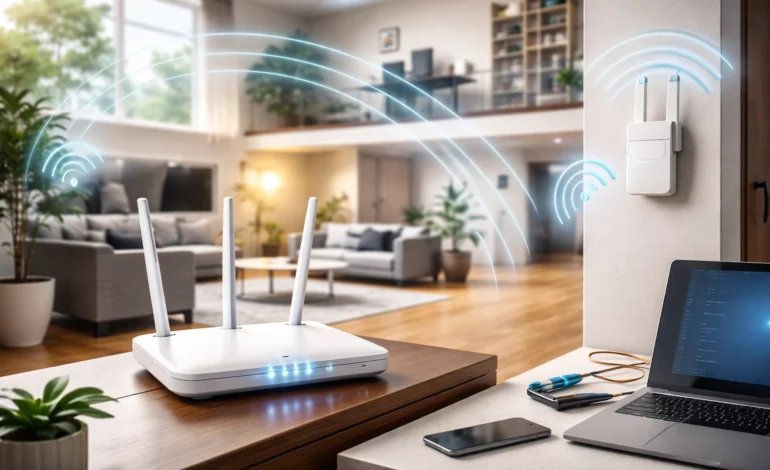

Το αδύναμο σήμα Wi-Fi είναι ένα από τα πιο συχνά προβλήματα στα σύγχρονα σπίτια. Αργό internet, αποσυνδέσεις, buffering σε video και χαμηλές ταχύτητες είναι σημάδια ότι το ασύρματο δίκτυο δεν καλύπτει σωστά τον χώρο. Ευτυχώς, υπάρχουν πολλοί τρόποι για να ενισχύσεις το Wi-Fi στο σπίτι, από απλές αλλαγές μέχρι πιο προχωρημένες λύσεις.
Σε αυτόν τον οδηγό θα δούμε τι επηρεάζει το σήμα Wi-Fi και ποιες πρακτικές λύσεις έχουν πραγματικό αποτέλεσμα.
Γιατί το Wi-Fi σήμα είναι αδύναμο;
Πριν προσπαθήσεις να το βελτιώσεις, πρέπει να καταλάβεις τι το επηρεάζει:
- Απόσταση από το router
- Τοίχοι, μπετόν, μεταλλικές επιφάνειες
- Παρεμβολές από άλλες συσκευές
- Παλαιό router
- Λάθος ρυθμίσεις δικτύου
- Πολλές συνδεδεμένες συσκευές
Το Wi-Fi δεν συμπεριφέρεται σαν καλώδιο. Επηρεάζεται άμεσα από το περιβάλλον.
Σωστή τοποθέτηση router – Το πιο υποτιμημένο βήμα
Η θέση του router παίζει τεράστιο ρόλο.
Ιδανικά:
- Τοποθέτησέ το στο κέντρο του σπιτιού
- Σε υψόμετρο (όχι στο πάτωμα)
- Μακριά από:
- Τηλεοράσεις
- Φούρνους μικροκυμάτων
- Μεταλλικά αντικείμενα
- Ηλεκτρικούς πίνακες
Ακόμα και η μετακίνηση 1–2 μέτρων μπορεί να βελτιώσει αισθητά το σήμα.
Άλλαξε κανάλι Wi-Fi (πολύ συχνό πρόβλημα)
Σε πολυκατοικίες, δεκάδες δίκτυα λειτουργούν στο ίδιο εύρος συχνοτήτων.
Τι να κάνεις:
- Μπες στις ρυθμίσεις του router
- Δοκίμασε άλλο κανάλι (ιδίως στα 2.4GHz)
- Προτίμησε λιγότερο «φορτωμένα» κανάλια
Αυτό μειώνει τις παρεμβολές και αυξάνει τη σταθερότητα.
2.4GHz ή 5GHz; Ποιο να χρησιμοποιήσεις;
Τα περισσότερα router υποστηρίζουν και τα δύο:
2.4GHz
- Μεγαλύτερη εμβέλεια
- Χαμηλότερες ταχύτητες
- Καλύτερο για απομακρυσμένα δωμάτια
5GHz
- Πολύ υψηλές ταχύτητες
- Μικρότερη εμβέλεια
- Ιδανικό για κοντινές συσκευές
Ιδανικά: χρησιμοποίησε και τα δύο, ανάλογα με τον χώρο.
Αναβάθμισε το router σου
Αν το router σου είναι 5–6 ετών, πιθανότατα είναι ο βασικός λόγος του προβλήματος.
Νεότερα router προσφέρουν:
- Καλύτερη κάλυψη
- Wi-Fi 5 ή Wi-Fi 6
- Σταθερότερες συνδέσεις
- Καλύτερη διαχείριση πολλών συσκευών
Η αλλαγή router συχνά φέρνει μεγαλύτερη βελτίωση από την αλλαγή παρόχου.
Χρησιμοποίησε Wi-Fi Extender ή Mesh σύστημα
Wi-Fi Extender (Repeater)
- Ενισχύει το υπάρχον σήμα
- Καλή λύση για ένα συγκεκριμένο σημείο
- Χαμηλό κόστος
Mesh Wi-Fi
- Πολλαπλές μονάδες σε όλο το σπίτι
- Ένα ενιαίο, ισχυρό δίκτυο
- Ιδανικό για μεγάλα σπίτια ή μεζονέτες
Για σπίτια άνω των 100 τ.μ., το Mesh είναι συνήθως η καλύτερη λύση.
Σύνδεσε σταθερές συσκευές με καλώδιο
Ό,τι δεν χρειάζεται Wi-Fi, μην το φορτώνεις στο ασύρματο δίκτυο.
Παραδείγματα:
- Smart TV
- PlayStation / Xbox
- Desktop υπολογιστής
Με καλώδιο Ethernet:
- Ελευθερώνεις Wi-Fi bandwidth
- Αυξάνεις τη σταθερότητα για κινητά & laptops
Κράτα το router ενημερωμένο
Πολλοί αγνοούν τις ενημερώσεις firmware.
Οι ενημερώσεις:
- Βελτιώνουν την απόδοση
- Διορθώνουν bugs
- Ενισχύουν την ασφάλεια
Έλεγξε στις ρυθμίσεις αν υπάρχει διαθέσιμη αναβάθμιση.
Περιορισμός «βαριών» εφαρμογών
Cloud backups, streaming σε 4K και downloads μπορούν να «πνίξουν» το Wi-Fi.
Τι βοηθά:
- Quality of Service (QoS) στο router
- Προτεραιότητα σε βασικές συσκευές
- Χρονικός περιορισμός βαριών εργασιών
Ενημερώστε το υλικολογισμικό (firmware) του δρομολογητή σας
Πολλές φορές, η λύση σε ένα αδύναμο ή ασταθές Wi-Fi είναι πιο απλή απ’ όσο νομίζουμε. Οι κατασκευαστές δρομολογητών κυκλοφορούν τακτικά ενημερώσεις υλικολογισμικού, οι οποίες διορθώνουν σφάλματα, βελτιώνουν τη σταθερότητα και σε αρκετές περιπτώσεις αυξάνουν και την απόδοση του δικτύου.
Το πόσο εύκολη είναι η διαδικασία εξαρτάται από το μοντέλο του router σας. Στους περισσότερους σύγχρονους δρομολογητές, η αναβάθμιση γίνεται απευθείας από τη διεπαφή διαχείρισης με το πάτημα ενός κουμπιού. Σε άλλα μοντέλα, ίσως χρειαστεί να επισκεφθείτε τον ιστότοπο του κατασκευαστή, να κατεβάσετε το κατάλληλο αρχείο firmware και να το εγκαταστήσετε χειροκίνητα.
Μπορεί να φαίνεται λίγο χρονοβόρο, όμως πρόκειται για μία από τις πιο απλές και αποδοτικές κινήσεις που μπορείτε να κάνετε για να βελτιώσετε το Wi-Fi σας.
Βελτιστοποιήστε τη θέση του δρομολογητή
Η τοποθέτηση του router παίζει καθοριστικό ρόλο στην ποιότητα και την εμβέλεια του ασύρματου σήματος. Ένα συνηθισμένο λάθος είναι η τοποθέτησή του σε απομονωμένα ή «κρυφά» σημεία του σπιτιού, απλώς για λόγους αισθητικής.
Για καλύτερη κάλυψη:
- Τοποθετήστε τον δρομολογητή όσο το δυνατόν πιο κεντρικά στο σπίτι
- Αποφύγετε γωνίες και απομακρυσμένα δωμάτια
- Επιλέξτε ανοιχτό χώρο, χωρίς εμπόδια
Οι τοίχοι, ειδικά αν είναι από μπετόν ή περιέχουν μέταλλο, μειώνουν σημαντικά το σήμα. Το ίδιο ισχύει και για ηλεκτρικές συσκευές υψηλής κατανάλωσης ή άλλες ασύρματες συσκευές που μπορεί να προκαλούν παρεμβολές.
Αν ο δρομολογητής διαθέτει εξωτερικές κεραίες, προσανατολίστε τις κάθετα για καλύτερη κάλυψη. Επίσης, η τοποθέτηση σε ψηλότερο σημείο (όπως σε ράφι ή επιτοίχια βάση) βοηθά στη διασπορά του σήματος και μειώνει την πιθανότητα υπερθέρμανσης.
Υπάρχουν και εργαλεία που σας επιτρέπουν να ελέγξετε την κάλυψη του Wi-Fi στον χώρο σας, εντοπίζοντας τα «νεκρά σημεία» και τις περιοχές με ισχυρό σήμα.
Επιλέξτε τη σωστή συχνότητα λειτουργίας
Αν διαθέτετε δρομολογητή διπλής ζώνης, είναι σημαντικό να ελέγξετε ποια συχνότητα χρησιμοποιείτε. Οι δύο βασικές επιλογές είναι:
- 2.4GHz: μεγαλύτερη εμβέλεια αλλά χαμηλότερες ταχύτητες
- 5GHz: υψηλότερες ταχύτητες αλλά μικρότερη εμβέλεια
Η ζώνη των 5GHz προσφέρει συνήθως καλύτερη απόδοση, ειδικά σε σύγχρονες συσκευές, και επηρεάζεται λιγότερο από παρεμβολές, καθώς δεν χρησιμοποιείται τόσο ευρέως όσο τα 2.4GHz.
Ιδανικά, μπορείτε να ρυθμίσετε τον δρομολογητή ώστε να χρησιμοποιεί το ίδιο όνομα δικτύου (SSID) και για τις δύο ζώνες. Έτσι, οι συσκευές σας θα συνδέονται αυτόματα στη συχνότητα που προσφέρει το καλύτερο σήμα κάθε φορά. Αν αυτό δεν είναι εφικτό, μπορείτε να δώσετε διαφορετικά ονόματα στα δίκτυα και να επιλέγετε χειροκίνητα το κατάλληλο.
Αλλάξτε κανάλι Wi-Fi για λιγότερες παρεμβολές
Οι παρεμβολές αποτελούν ένα από τα μεγαλύτερα προβλήματα στα ασύρματα δίκτυα, ιδιαίτερα σε πολυκατοικίες και πυκνοκατοικημένες περιοχές. Τα γειτονικά Wi-Fi δίκτυα, αλλά και συσκευές όπως ασύρματα τηλέφωνα, φούρνοι μικροκυμάτων ή άλλες ηλεκτρονικές συσκευές, μπορούν να επηρεάσουν σημαντικά την ταχύτητα και τη σταθερότητα της σύνδεσης.
Όπως και στα walkie-talkie, όπου δύο συσκευές πρέπει να βρίσκονται στο ίδιο κανάλι για να επικοινωνήσουν, έτσι και οι σύγχρονοι δρομολογητές λειτουργούν σε συγκεκριμένα ασύρματα κανάλια. Όταν πολλά δίκτυα χρησιμοποιούν το ίδιο κανάλι, δημιουργείται συμφόρηση, με αποτέλεσμα χαμηλότερες ταχύτητες και αποσυνδέσεις.
Οι περισσότεροι δρομολογητές επιλέγουν αυτόματα το κανάλι, όμως αρκετά οικονομικά μοντέλα παραμένουν σε ένα προκαθορισμένο κανάλι, ακόμη κι αν αυτό είναι υπερφορτωμένο. Αυτό μπορεί να μειώσει δραστικά την απόδοση του Wi-Fi.
Σε υπολογιστές Windows, μπορείτε να δείτε ποια κανάλια χρησιμοποιούν τα γειτονικά δίκτυα πληκτρολογώντας στη γραμμή εντολών:
netsh wlan show all
Για τη ζώνη 2.4GHz, τα κανάλια 1, 6 και 11 είναι τα μόνα που δεν επικαλύπτονται και συνιστώνται. Αντίθετα, η ζώνη 5GHz διαθέτει περισσότερα μη επικαλυπτόμενα κανάλια, γεγονός που καθιστά την επιλογή πιο απλή και αποτελεσματική.
Αν διαπιστώσετε ότι η αυτόματη επιλογή δεν αποδίδει, μπείτε στη διεπαφή διαχείρισης του router και επιλέξτε χειροκίνητα ένα λιγότερο φορτωμένο κανάλι. Έχετε υπόψη ότι η συμφόρηση αλλάζει με τον χρόνο, επομένως καλό είναι να το ελέγχετε περιοδικά.
Τέλος, βεβαιωθείτε ότι το δίκτυό σας είναι ασφαλισμένο με WPA2 ή WPA3, ώστε να αποφεύγετε ανεπιθύμητες συνδέσεις που καταναλώνουν το εύρος ζώνης σας.
Ρυθμίστε την Ποιότητα Υπηρεσιών (QoS)
Οι περισσότεροι σύγχρονοι δρομολογητές διαθέτουν λειτουργία Quality of Service (QoS), η οποία επιτρέπει τον έλεγχο του πώς κατανέμεται το διαθέσιμο bandwidth.
Με το QoS μπορείτε:
- Να δώσετε προτεραιότητα σε βιντεοκλήσεις
- Να εξασφαλίσετε ομαλό streaming
- Να περιορίσετε downloads που «πνίγουν» το δίκτυο
Έτσι, μια τηλεδιάσκεψη ή ένα online μάθημα δεν θα διακόπτεται επειδή κάποιος κατεβάζει μεγάλα αρχεία. Ορισμένοι δρομολογητές προσφέρουν και έτοιμα προφίλ, όπως Gaming ή Multimedia, με ένα κλικ.
Οι ρυθμίσεις QoS βρίσκονται συνήθως στις προχωρημένες επιλογές του router και μπορούν να κάνουν τεράστια διαφορά σε σπίτια με πολλές συνδεδεμένες συσκευές.
Αποφύγετε τη χρήση παρωχημένου εξοπλισμού
Όσο κι αν προσπαθήσετε να βελτιστοποιήσετε τις ρυθμίσεις, ο παλιός εξοπλισμός έχει φυσικά όρια. Αν ο δρομολογητής σας υποστηρίζει παλαιά πρότυπα όπως 802.11g ή 802.11n, το μέγιστο bandwidth είναι περιορισμένο.
Ενδεικτικά:
- 802.11g: έως 54 Mbps
- 802.11n: έως 300 Mbps
- 802.11ac: έως 1 Gbps
- Wi-Fi 6: θεωρητικά έως 10 Gbps
Ακόμη και αν έχετε γρήγορη σύνδεση internet, ένας παλιός router δεν μπορεί να την αξιοποιήσει πλήρως. Το ίδιο ισχύει και για παλιές συσκευές που χρησιμοποιούν ξεπερασμένα ασύρματα chipsets.
Ένας σύγχρονος router δεν προσφέρει μόνο υψηλότερες ταχύτητες, αλλά και:
- καλύτερη επιλογή καναλιών
- αποδοτικότερη χρήση 5GHz
- προηγμένες λειτουργίες QoS
- υποστήριξη MU-MIMO για πολλές συσκευές ταυτόχρονα
Αντικαταστήστε ή αναβαθμίστε την κεραία
Αν ο δρομολογητής σας διαθέτει αποσπώμενες κεραίες, η αντικατάστασή τους με κεραίες υψηλής απολαβής (high gain) μπορεί να ενισχύσει σημαντικά το σήμα.
Υπάρχουν:
- Πανκατευθυντικές κεραίες, που εκπέμπουν προς όλες τις κατευθύνσεις
- Κατευθυντικές κεραίες, που ενισχύουν το σήμα προς ένα συγκεκριμένο σημείο
Αν το πρόβλημα εντοπίζεται σε συγκεκριμένο δωμάτιο, μια κατευθυντική κεραία αποτελεί εξαιρετική λύση. Ελέγξτε πάντα τη συμβατότητα με τον κατασκευαστή του router σας.
Χρησιμοποιήστε Wi-Fi Extenders όπου χρειάζεται
Σε μεγάλα σπίτια ή χώρους με πολλούς τοίχους, ένας μόνο δρομολογητής δεν επαρκεί. Τα Wi-Fi extenders λαμβάνουν το υπάρχον σήμα και το αναμεταδίδουν, επεκτείνοντας την κάλυψη.
Η σωστή τοποθέτηση είναι κρίσιμη:
- Όχι πολύ μακριά από το router
- Όχι ακριβώς στο «νεκρό σημείο»
Αν είναι δυνατόν, η σύνδεση του extender με Ethernet ή Powerline προσφέρει πολύ καλύτερα αποτελέσματα από την ασύρματη αναμετάδοση.
Αναβαθμίστε σε σύστημα Mesh Wi-Fi
Τα Mesh Wi-Fi συστήματα αποτελούν την πιο σύγχρονη και ολοκληρωμένη λύση. Αντικαθιστούν τον παραδοσιακό router και καλύπτουν ομοιόμορφα όλο το σπίτι με ένα ενιαίο δίκτυο.
Πλεονεκτήματα:
- Ένα SSID σε όλο τον χώρο
- Αυτόματη μετάβαση συσκευών στον ισχυρότερο κόμβο
- Κεντρική διαχείριση μέσω εφαρμογής
- Καλύτερη απόδοση από πολλαπλά extenders
Το κόστος είναι υψηλότερο, αλλά για μεγάλα σπίτια ή απαιτητική χρήση, η εμπειρία είναι ασύγκριτη.
Συχνές Ερωτήσεις (FAQ)
Ποια είναι η πιο γρήγορη λύση για ενίσχυση Wi-Fi;
Η σωστή τοποθέτηση router και η αλλαγή καναλιού είναι τα πιο άμεσα βήματα.
Το Wi-Fi extender μειώνει την ταχύτητα;
Ναι, ελαφρώς. Αλλά αυξάνει τη σταθερότητα σε απομακρυσμένα σημεία.
Mesh ή Extender;
Mesh για μεγάλα σπίτια. Extender για μικρούς χώρους ή ένα «νεκρό» σημείο.
Παίζει ρόλο ο πάροχος internet;
Ο πάροχος επηρεάζει την ταχύτητα, όχι τόσο την εμβέλεια του Wi-Fi.
Να αλλάξω router ή πάροχο πρώτα;
Σχεδόν πάντα router πρώτα.
Συμπέρασμα
Η ενίσχυση του Wi-Fi στο σπίτι δεν απαιτεί πάντα ακριβές λύσεις. Με σωστή τοποθέτηση, βασικές ρυθμίσεις και τον κατάλληλο εξοπλισμό, μπορείς να έχεις σταθερό και γρήγορο internet σε κάθε δωμάτιο. Αν όμως το σπίτι είναι μεγάλο ή έχει πολλούς τοίχους, η επένδυση σε Mesh Wi-Fi είναι συνήθως η καλύτερη επιλογή.