



Υπερθέρμανση Laptop – Πως γίνεται και τι να κάνεις

Υπερθέρμανση Laptop – Πώς Γίνεται και Τι να Κάνεις (Αναλυτικός Οδηγός)
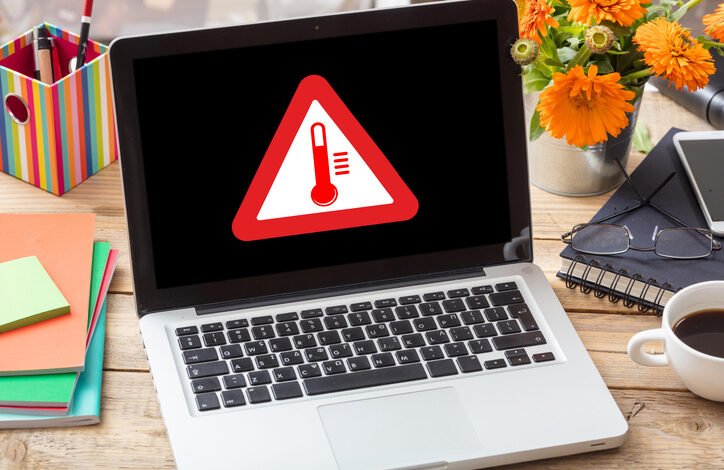
Η υπερθέρμανση είναι ένα από τα πιο συχνά προβλήματα που αντιμετωπίζουν οι χρήστες laptop. Μπορεί να προκαλέσει καθυστερήσεις, αυτόματες επανεκκινήσεις, ακόμη και μόνιμες βλάβες στα εξαρτήματα. Επειδή τα laptop διαθέτουν περιορισμένο χώρο για αερισμό, η σωστή συντήρηση και πρόληψη είναι καθοριστικής σημασίας.
Στον οδηγό που ακολουθεί θα μάθεις γιατί υπερθερμαίνεται το laptop, ποια είναι τα συμπτώματα, πώς να το ψύξεις αποτελεσματικά, και πότε πρέπει να απευθυνθείς σε τεχνικό.
- Γιατί Υπερθερμαίνεται ένα Laptop
Υπάρχουν διάφοροι λόγοι που μπορεί να προκαλέσουν υπερθέρμανση, συχνά συνδυαστικά:
- Σκόνη και βρωμιά στους αεραγωγούς και τον ανεμιστήρα.
- Ξηραμένη θερμοαγώγιμη πάστα στον επεξεργαστή (CPU) ή την κάρτα γραφικών (GPU).
- Ελαττωματικός ανεμιστήρας που δεν λειτουργεί σωστά.
- Κακή κυκλοφορία αέρα όταν το laptop χρησιμοποιείται σε μαλακές επιφάνειες (κρεβάτι, καναπές).
- Υπερβολικό φόρτο εργασίας – βαριές εφαρμογές, gaming ή rendering χωρίς ψύξη.
- Κακή σχεδίαση ψύξης σε φθηνότερα ή παλαιότερα μοντέλα.
Η θερμοκρασία CPU/GPU πάνω από 85°C θεωρείται επικίνδυνη για μακροχρόνια χρήση.
- Συμπτώματα Υπερθέρμανσης
Αν παρατηρείς τα παρακάτω, το laptop σου πιθανότατα υπερθερμαίνεται:
- Ο ανεμιστήρας δουλεύει συνέχεια σε υψηλή ταχύτητα.
- Το κάτω μέρος του laptop καίει στην αφή.
- Εμφανίζονται καθυστερήσεις, “κολλήματα” ή αυτόματες απενεργοποιήσεις.
- Οι επιδόσεις πέφτουν (το φαινόμενο thermal throttling).
- Η οθόνη παγώνει ή εμφανίζει σφάλματα κατά τη χρήση απαιτητικών προγραμμάτων.
Αν τα συμπτώματα αυτά είναι συχνά, πρέπει να αναλάβεις δράση άμεσα για να αποφύγεις βλάβες.
- Πώς να Μειώσεις τη Θερμοκρασία
Α) Καθάρισε τον Ανεμιστήρα και τους Αεραγωγούς
Η σκόνη μειώνει σημαντικά τη ροή αέρα.
- Χρησιμοποίησε σπρέι πεπιεσμένου αέρα ή μαλακό πινέλο για καθαρισμό.
- Αν νιώθεις άνετα, άνοιξε το καπάκι του laptop και καθάρισε εσωτερικά με προσοχή.
- Σε πιο απαιτητικές περιπτώσεις, προτίμησε service καθαρισμού, καθώς απαιτεί λύσιμο ολόκληρου του συστήματος ψύξης.
Β) Χρησιμοποίησε Βάση Ψύξης (Cooling Pad)
Μια βάση με ανεμιστήρες βοηθά στην καλύτερη ροή αέρα κάτω από το laptop. Είναι ιδιαίτερα χρήσιμη σε gaming laptops ή κατά το καλοκαίρι.
Γ) Τοποθέτησε το Laptop σε Σκληρή Επιφάνεια
Απέφυγε κουβέρτες, μαξιλάρια ή χαλιά που φράζουν τους αεραγωγούς.
Ιδανικά, χρησιμοποίησε γραφείο ή τραπέζι με καλό αερισμό γύρω από το laptop.
Δ) Έλεγξε τις Εφαρμογές που Καταναλώνουν Πόρους
- Άνοιξε τον Task Manager (Ctrl + Shift + Esc).
- Πήγαινε στην καρτέλα Processes και εντόπισε προγράμματα που επιβαρύνουν CPU/GPU.
- Κλείσε ό,τι δεν είναι απαραίτητο.
Ε) Επανέλεγξε τη Θερμοαγώγιμη Πάστα
Η θερμοαγώγιμη πάστα επιτρέπει την αποδοτική μεταφορά θερμότητας από τον επεξεργαστή προς το σύστημα ψύξης. Μετά από 2-3 χρόνια ξηραίνεται.
Η αντικατάστασή της σε τεχνικό μπορεί να μειώσει τη θερμοκρασία έως και 15°C.
ΣΤ) Αναβάθμισε το BIOS ή τους Drivers
Ορισμένα μοντέλα έχουν ενημερώσεις BIOS που βελτιώνουν τη διαχείριση θερμότητας και του ανεμιστήρα.
- Κατέβασε την πιο πρόσφατη έκδοση από τον ιστότοπο του κατασκευαστή.
- Ενημέρωσε επίσης τους drivers γραφικών (NVIDIA, AMD, Intel).
Ζ) Μείωσε το Power Usage
Σε Windows 10/11:
- Πήγαινε Ρυθμίσεις → Σύστημα → Ενέργεια και Μπαταρία → Λειτουργία Ενέργειας.
- Επίλεξε “Εξοικονόμηση” ή “Ισορροπημένη” λειτουργία για μειωμένο θερμικό φορτίο.
- Πότε να Απευθυνθείς σε Τεχνικό
Αν το laptop σβήνει συχνά από υπερθέρμανση, ή αν η θερμοκρασία παραμένει πάνω από 90°C παρά τα μέτρα που έλαβες, τότε πιθανότατα:
- Ο ανεμιστήρας χρειάζεται αντικατάσταση,
- Η θερμοαγώγιμη πάστα έχει στεγνώσει εντελώς, ή
- Το σύστημα ψύξης έχει αποκολληθεί από την ψύκτρα.
Σε αυτή την περίπτωση, μην συνεχίσεις τη χρήση, γιατί η συνεχής υπερθέρμανση μπορεί να προκαλέσει μόνιμη ζημιά στη μητρική ή την κάρτα γραφικών.
- Προληπτικά Μέτρα
Η πρόληψη είναι πάντα πιο εύκολη από την επισκευή.
- Καθάρισε το laptop κάθε 6 μήνες από σκόνη.
- Μην το χρησιμοποιείς πάνω σε μαλακές επιφάνειες.
- Χρησιμοποίησε cooling pad για βαριά χρήση ή gaming.
- Απόφυγε υψηλές θερμοκρασίες χώρου.
- Κάνε επανεκκίνηση όταν νιώθεις ότι το σύστημα “κολλάει”.
Συχνές Ερωτήσεις (FAQ)
- Πώς μπορώ να δω τη θερμοκρασία του laptop μου;
Μπορείς να χρησιμοποιήσεις δωρεάν εργαλεία όπως HWMonitor, Core Temp ή Speccy για να δεις θερμοκρασίες CPU και GPU σε πραγματικό χρόνο. - Τι θεωρείται φυσιολογική θερμοκρασία;
Για τα περισσότερα laptop, 40–70°C σε κατάσταση ηρεμίας και έως 85°C υπό φόρτο είναι αποδεκτό. Πάνω από 90°C υπάρχει κίνδυνος υπερθέρμανσης. - Είναι ασφαλές να καθαρίσω μόνος μου το laptop;
Ναι, εξωτερικά με πεπιεσμένο αέρα ή πινέλο. Για εσωτερικό καθαρισμό ή αλλαγή πάστας, καλό είναι να απευθυνθείς σε τεχνικό. - Η υπερθέρμανση επηρεάζει τη μπαταρία;
Ναι, η υψηλή θερμοκρασία μειώνει σημαντικά τη διάρκεια ζωής της μπαταρίας. Ένα υπερθερμασμένο laptop καταπονεί το κύκλωμα φόρτισης. - Πόσο κοστίζει ο καθαρισμός laptop από υπερθέρμανση;
Σε εξειδικευμένο εργαστήριο, η εσωτερική συντήρηση και αλλαγή πάστας κοστίζει από 30 έως 50 ευρώ, ανάλογα με το μοντέλο. - Αν σβήνει από μόνο του, σημαίνει ότι χάλασε;
Όχι απαραίτητα. Πιθανότατα ενεργοποιείται η θερμική προστασία. Αν όμως το κάνει συχνά, χρειάζεται τεχνικό έλεγχο.
Συμπέρασμα
Η υπερθέρμανση του laptop είναι ένα συχνό, αλλά αντιμετωπίσιμο πρόβλημα. Με σωστή συντήρηση, καθαρισμό και φροντίδα μπορείς να παρατείνεις τη διάρκεια ζωής του υπολογιστή σου για χρόνια.
Ξεκίνα με καθαρισμό και σωστή τοποθέτηση, παρακολούθησε τη θερμοκρασία, και αν δεις ότι το πρόβλημα επιμένει, απευθύνσου σε εξειδικευμένο τεχνικό.
Η σωστή ψύξη δεν βελτιώνει μόνο την απόδοση, αλλά και την ασφάλεια και αξιοπιστία του laptop σου μακροπρόθεσμα.



