





Η κάρτα γραφικών δεν δίνει σήμα – Το Πρόβλημα και λύση
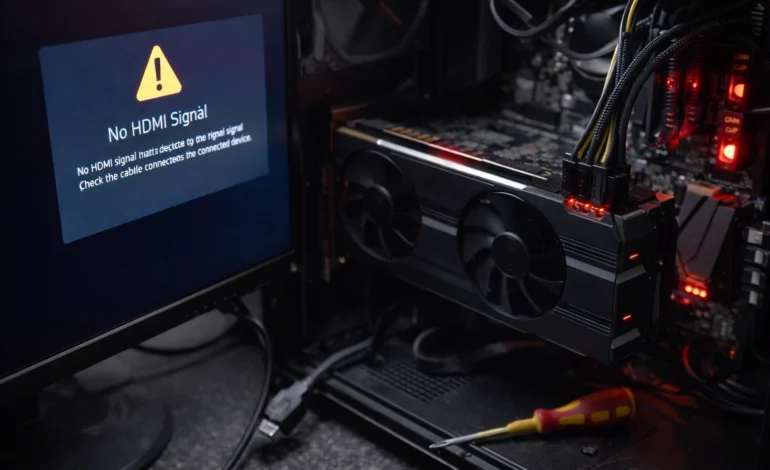

Η κάρτα γραφικών δεν δίνει σήμα: Ποιες οι λύσεις στο πρόβλημα
Το να ανοίγεις τον υπολογιστή και να μην εμφανίζεται εικόνα στην οθόνη είναι από τα πιο εκνευριστικά προβλήματα. Συχνά το μήνυμα που έχεις στο μυαλό σου είναι: «η κάρτα γραφικών δεν δίνει σήμα». Μπορεί να βλέπεις ανεμιστήρες να γυρνάνε, φωτάκια να ανάβουν, αλλά η οθόνη να γράφει “No Signal”, “HDMI No Input” ή να μένει μαύρη.
Το καλό είναι ότι στις περισσότερες περιπτώσεις δεν σημαίνει ότι «κάηκε» η GPU. Συνήθως πρόκειται για θέμα καλωδίου, επιλογής σωστής πηγής στην οθόνη, τροφοδοσίας της κάρτας, ή κακής επαφής στο PCIe. Παρακάτω θα βρεις έναν αναλυτικό οδηγό διάγνωσης και λύσεων, βήμα-βήμα, από τα πιο απλά προς τα πιο σύνθετα.
1) Έλεγξε τα βασικά: οθόνη, καλώδιο, είσοδος
Πριν ανοίξεις το κουτί, κάνε τα «εύκολα» τεστ:
- Σωστή είσοδος στην οθόνη: Αν έχεις HDMI + DisplayPort, βεβαιώσου ότι η οθόνη είναι στο σωστό input.
- Δοκίμασε άλλο καλώδιο: Ένα χαλασμένο HDMI/DP είναι κλασική αιτία “No Signal”.
- Δοκίμασε άλλη θύρα: Άλλο HDMI στην κάρτα ή άλλο DP.
- Δοκίμασε άλλη οθόνη/τηλεόραση: Για να αποκλείσεις πρόβλημα monitor.
Tip: Αν έχεις DisplayPort, μερικές φορές βοηθά να κλείσεις τελείως την οθόνη από το ρεύμα για 30″ και να ξαναδοκιμάσεις.
2) Σύνδεση στην σωστή έξοδο (πολύ συχνό!)
Αν έχεις ξεχωριστή κάρτα γραφικών (GPU), το καλώδιο εικόνας πρέπει να μπει στην κάρτα, όχι στη μητρική.
- Σωστό: HDMI/DP στις εξόδους της GPU (χαμηλότερα στο πίσω μέρος του κουτιού).
- Λάθος: HDMI/DP στη μητρική (ψηλότερα, κοντά σε USB).
Αυτό το λάθος συμβαίνει πολύ μετά από καθαρισμό, μεταφορά ή αλλαγή καλωδίων.
3) Κάνε “power cycle” και έλεγξε απλά σημάδια
Κλείσε τον υπολογιστή, βγάλε το καλώδιο ρεύματος και πάτησε το power button για 10–15″ (για να αποφορτιστεί). Ξαναβάλε ρεύμα.
Παρατήρησε:
- Γυρνάνε οι ανεμιστήρες της GPU;
- Ανάβουν τα LED της GPU;
- Ακούς “beep codes” από το speaker της μητρικής (αν υπάρχει);
Αν δεν γυρνά τίποτα στην GPU, η υποψία πάει σε τροφοδοσία ή επαφή.
4) Έλεγξε τροφοδοσία της κάρτας γραφικών (PCIe cables)
Πολλές κάρτες χρειάζονται 6-pin / 8-pin / 12VHPWR.
- Βεβαιώσου ότι τα PCIe καλώδια είναι κουμπωμένα μέχρι τέρμα.
- Μην μπερδεύεις PCIe 8-pin με CPU EPS 8-pin (είναι διαφορετικά).
- Αν έχεις 12VHPWR (νέες κάρτες), έλεγξε ότι είναι βαθιά κουμπωμένο και δεν έχει «μισομπεί».
- Αν το τροφοδοτικό έχει πολλά PCIe, δοκίμασε άλλο καλώδιο/άλλη γραμμή.
Αν η GPU δεν παίρνει σωστό ρεύμα, μπορεί να ανάβει ο υπολογιστής αλλά να μην υπάρχει εικόνα.
5) Βγάλε και ξανακούμπωσε την GPU (re-seat)
Η κακή επαφή στο PCIe slot είναι από τις πιο συχνές αιτίες.
Βήματα:
- Κλείσε, βγάλε ρεύμα.
- Ξεβίδωσε την GPU από το κουτί.
- Πάτησε το κλιπ του PCIe και βγάλ’ την προσεκτικά.
- Καθάρισε ελαφρά σκόνη (χωρίς υγρά).
- Ξανακούμπωσέ την μέχρι να “κουμπώσει” το κλιπ.
- Βίδωσε καλά τη βάση (να μην «κρεμάει»).
Αν έχεις δεύτερο PCIe x16 slot, δοκίμασε εκεί (αν το επιτρέπει το κουτί).
6) Κάνε reset BIOS/CMOS
Λάθος ρυθμίσεις (π.χ. χειροκίνητο PCIe mode, iGPU preferences) μπορούν να μπλοκάρουν boot.
- Βγάλε το ρεύμα.
- Βγάλε την μπαταρία CMOS για 2–3 λεπτά ή χρησιμοποίησε το jumper “CLR_CMOS”.
- Ξαναδοκίμασε.
Μετά το reset, το BIOS γυρνάει σε default ρυθμίσεις.
7) Δοκίμασε με ενσωματωμένα γραφικά (αν υπάρχουν)
Αν ο επεξεργαστής σου έχει iGPU (π.χ. πολλά Intel, ορισμένα AMD “G”):
- Βγάλε την GPU τελείως.
- Σύνδεσε οθόνη στη μητρική.
- Αν πάρεις εικόνα, τότε το σύστημα ζει και το πρόβλημα είναι πιο πιθανό στη GPU/τροφοδοσία/driver.
8) Θέμα drivers ή “black screen” μετά το logo
Αν βλέπεις logo της μητρικής αλλά μετά μαυρίζει:
- Μπες σε Safe Mode και κάνε καθαρή απεγκατάσταση drivers (π.χ. με DDU).
- Βάλε την τελευταία σταθερή έκδοση driver.
- Έλεγξε αναβάθμιση BIOS / chipset drivers.
Αυτό συνήθως αφορά Windows και όχι πλήρη “no signal” από το ξεκίνημα.
9) Θερμοκρασία, σκόνη και βλάβη hardware
Αν όλα τα παραπάνω αποτύχουν:
- Δοκίμασε την GPU σε άλλον υπολογιστή (το πιο ασφαλές τεστ).
- Δοκίμασε άλλη GPU στο δικό σου σύστημα.
- Έλεγξε τροφοδοτικό (ένα αδύναμο/ελαττωματικό PSU προκαλεί περίεργες αστοχίες).
- Αν μυρίζει καμένο ή υπάρχουν artifacts πριν χαθεί εικόνα, υπάρχει πιθανότητα βλάβης.
Συχνές Ερωτήσεις (FAQ)
1) Η κάρτα γραφικών γυρνάει ανεμιστήρες αλλά δεν βγάζει σήμα. Τι σημαίνει;
Μπορεί να είναι καλώδιο/οθόνη, λάθος input, κακή επαφή PCIe, θέμα τροφοδοσίας ή BIOS.
2) HDMI ή DisplayPort; Ποιο να δοκιμάσω;
Δοκίμασε και τα δύο αν υπάρχουν. Μερικές GPU έχουν «ιδιοτροπίες» σε συγκεκριμένες θύρες.
3) Έβαλα νέα GPU και δεν ανοίγει εικόνα.
Έλεγξε PCIe τροφοδοσία, συμβατότητα PSU, σωστό κούμπωμα, και κάνε reset CMOS.
4) Μπορεί να φταίει η RAM;
Ναι. Αν δεν κάνει σωστό POST, μπορεί να μη δώσει εικόνα. Δοκίμασε ένα-ένα τα RAM sticks.
5) Η οθόνη γράφει “No Signal” αλλά ο υπολογιστής δουλεύει.
Συνήθως θέμα σύνδεσης (λάθος θύρα/καλώδιο) ή GPU που δεν αρχικοποιείται σωστά.
6) Πότε χρειάζεται τεχνικός;
Όταν έχεις δοκιμάσει άλλο καλώδιο/οθόνη, έχεις κάνει reseat, έχεις ελέγξει τροφοδοσία και εξακολουθείς να μην έχεις εικόνα.
7) Μπορεί να διορθωθεί χωρίς αλλαγή κάρτας;
Πολύ συχνά ναι. Πολλά περιστατικά λύνονται με σωστή σύνδεση, αλλαγή καλωδίου ή reseat.



