



Πώς να Μεταφέρεις Δεδομένα από Android σε iPhone Χωρίς να Χάσεις Τίποτα
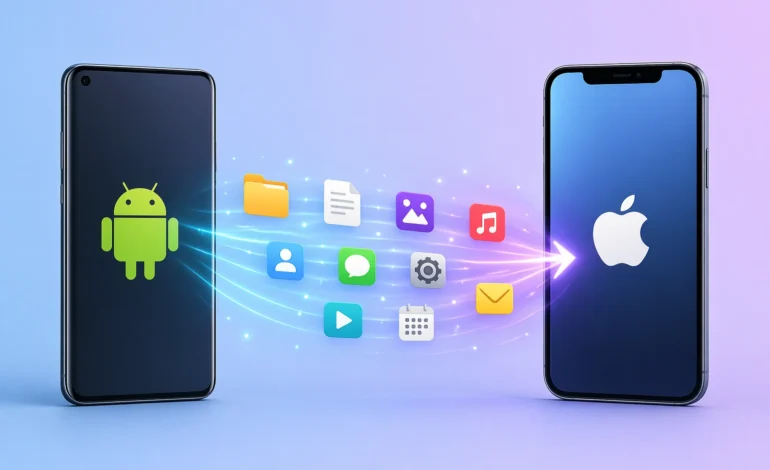

Αποφάσισες να κάνεις την αλλαγή. Το καινούριο iPhone είναι στα χέρια σου και μπροστά σου στέκεται το ερώτημα που ανησυχεί σχεδόν όλους: τι θα γίνει με τις φωτογραφίες, τις επαφές, τα μηνύματα, τις εφαρμογές και τα χρόνια δεδομένων που έχεις συγκεντρώσει στο Android;
Η καλή είδηση: η μεταφορά είναι πλήρως εφικτή. Χρειάζεται απλώς η σωστή μέθοδος — και λίγη υπομονή.
Πώς να Μεταφέρεις Δεδομένα από Android σε iPhone – Πριν ξεκινήσεις: τι να ετοιμάσεις
Πριν από οποιαδήποτε μεταφορά, μερικά βήματα προετοιμασίας κάνουν τη διαφορά:
Φόρτισε και τις δύο συσκευές στο 80% τουλάχιστον. Μια μεταφορά που διακόπτεται στη μέση λόγω μπαταρίας είναι ο πιο συνηθισμένος λόγος απώλειας δεδομένων.
Σύνδεσε το Android σε Wi-Fi και βεβαιώσου ότι η σύνδεση είναι σταθερή. Μεγάλες ποσότητες δεδομένων απαιτούν καλό δίκτυο.
Κάνε backup στο Google αν δεν το έχεις ήδη. Πήγαινε Ρυθμίσεις → Google → Δημιουργία αντιγράφων ασφαλείας και βεβαιώσου ότι έχει τρέξει πρόσφατα. Αυτό είναι το δίχτυ ασφαλείας σου.
Σημείωσε τους κωδικούς των βασικών εφαρμογών σου — ειδικά email, social media και τραπεζικές εφαρμογές. Θα τους χρειαστείς για να συνδεθείς ξανά στο iPhone.
Μέθοδος 1: Move to iOS — η επίσημη και πιο αξιόπιστη λύση
Η Apple έχει δημιουργήσει δωρεάν εφαρμογή για Android που ονομάζεται Move to iOS και είναι διαθέσιμη στο Google Play Store. Είναι η πιο ολοκληρωμένη λύση και μεταφέρει:
- Επαφές
- Ιστορικό μηνυμάτων (SMS)
- Φωτογραφίες και βίντεο
- Ιστορικό περιήγησης
- Λογαριασμούς email και ημερολόγιο
- Ελεύθερες εφαρμογές που υπάρχουν και στο App Store
Πώς λειτουργεί:
Κατά τη διαδικασία αρχικής ρύθμισης του iPhone, επέλεξε «Μεταφορά δεδομένων από Android». Το iPhone θα δημιουργήσει ιδιωτικό Wi-Fi δίκτυο και θα εμφανίσει έναν κωδικό. Άνοιξε την εφαρμογή Move to iOS στο Android, εισάγαγε τον κωδικό και άφησε τη μεταφορά να ολοκληρωθεί.
Ο χρόνος εξαρτάται από την ποσότητα των δεδομένων — από λίγα λεπτά έως μία ώρα για μεγάλες βιβλιοθήκες φωτογραφιών.
Σημαντικό: η Move to iOS λειτουργεί μόνο κατά την αρχική ρύθμιση του iPhone. Αν έχεις ήδη ρυθμίσει το iPhone, χρειάζεται επαναφορά εργοστασιακών ρυθμίσεων για να τη χρησιμοποιήσεις.
Μέθοδος 2: Google — το cloud που ήδη έχεις
Αν το Android σου είναι συνδεδεμένο με λογαριασμό Google, τα περισσότερα δεδομένα σου ήδη βρίσκονται στο cloud και μεταφέρονται εύκολα στο iPhone:
Επαφές: Κατέβασε την εφαρμογή Google Contacts στο iPhone — ή απλώς πρόσθεσε τον λογαριασμό Google στις Ρυθμίσεις → Mail → Λογαριασμοί. Οι επαφές συγχρονίζονται αυτόματα.
Φωτογραφίες: Αν χρησιμοποιούσες Google Photos στο Android, κατέβασε την εφαρμογή στο iPhone και συνδέσου. Όλη σου η βιβλιοθήκη είναι εκεί.
Gmail, Calendar, Drive: Κατέβασε τις αντίστοιχες εφαρμογές Google από το App Store και συνδέσου με τον λογαριασμό σου. Τίποτα δεν χάνεται.
WhatsApp: Αυτό είναι ιδιαίτερη κατηγορία. Το ιστορικό WhatsApp δεν μεταφέρεται αυτόματα. Χρειάζεται η επίσημη λειτουργία μεταφοράς που διαθέτει η εφαρμογή — πήγαινε Ρυθμίσεις → Συνομιλίες → Μεταφορά ιστορικού συνομιλιών και ακολούθησε τα βήματα.
Μέθοδος 3: Χειροκίνητη μεταφορά για συγκεκριμένα αρχεία
Για αρχεία, έγγραφα και φωτογραφίες που δεν καλύπτονται από τις παραπάνω μεθόδους:
Μέσω υπολογιστή: Συνδέσου το Android στον υπολογιστή, αντέγραψε τα αρχεία που θέλεις, και στη συνέχεια χρησιμοποίησε το iTunes ή Finder (σε Mac) για να τα μεταφέρεις στο iPhone.
Μέσω Google Drive ή Dropbox: Ανέβασε αρχεία από το Android, κατέβασε τα στο iPhone. Απλό και αξιόπιστο για έγγραφα και αρχεία.
Τι δεν μεταφέρεται — και τι να κάνεις
Υπάρχουν δεδομένα που δεν μεταφέρονται με καμία μέθοδο:
Εφαρμογές Android: Δεν υπάρχουν στο App Store. Αναζήτησε το αντίστοιχο iOS app.
SMS από εφαρμογές τρίτων: Μηνύματα από εφαρμογές όπως Viber ή Telegram έχουν δικές τους λύσεις μεταφοράς μέσα από τις εφαρμογές.
Αγορές εντός εφαρμογών: Συνδρομές και in-app purchases δεν μεταφέρονται μεταξύ πλατφορμών.
FAQ – Συχνές Ερωτήσεις
Ε: Χάνονται τα SMS μου αν δεν χρησιμοποιήσω Move to iOS; Α: Ναι. Η μεταφορά SMS είναι δυνατή μόνο μέσω Move to iOS. Αν έχεις ήδη ρυθμίσει το iPhone, τα SMS του Android δεν μεταφέρονται με άλλο τρόπο.
Ε: Πόσο χρόνο παίρνει η μεταφορά με Move to iOS; Α: Εξαρτάται από τα δεδομένα. Για 20–30GB φωτογραφιών και δεδομένων, υπολόγισε 30–60 λεπτά. Άφησε τις συσκευές ήσυχες κατά τη διάρκεια.
Ε: Τι γίνεται με τις φωτογραφίες μου αν δεν χρησιμοποιώ Google Photos; Α: Χρησιμοποίησε USB και υπολογιστή για χειροκίνητη μεταφορά, ή ανέβασε στο Google Photos πριν την αλλαγή — είναι δωρεάν για 15GB.
Ε: Μπορώ να μεταφέρω δεδομένα αφού έχω ήδη ρυθμίσει το iPhone; Α: Για Move to iOS χρειάζεται επαναφορά. Για Google και cloud υπηρεσίες μπορείς να το κάνεις οποιαδήποτε στιγμή χωρίς επαναφορά.
Ε: Το WhatsApp ιστορικό μεταφέρεται; Α: Ναι, μέσω της επίσημης λειτουργίας της εφαρμογής — αλλά χρειάζεται και οι δύο συσκευές να είναι δίπλα και συνδεδεμένες σε Wi-Fi κατά τη μεταφορά.
Ε: Χρειάζομαι νέο Apple ID; Α: Αν δεν έχεις, ναι. Το Apple ID είναι απαραίτητο για το App Store, iCloud και τις περισσότερες υπηρεσίες του iPhone. Η δημιουργία του είναι δωρεάν.
Η μεταφορά από Android σε iPhone είναι πολύ πιο εύκολη από ό,τι φαίνεται, αρκεί να ξεκινήσεις με τη σωστή μέθοδο. Το μεγαλύτερο λάθος είναι να βιαστείς χωρίς backup. Δέκα λεπτά προετοιμασίας σου εξοικονομούν ώρες πονοκεφάλου αργότερα.



